> ## Documentation Index
> Fetch the complete documentation index at: https://mayahub.mintlify.site/llms.txt
> Use this file to discover all available pages before exploring further.
# Agendamento de consultas Cal.com
> Permita que seu assistente de IA agende compromissos usando o Cal.com
Habilite seu assistente de IA para agendar reuniões usando a integração com o [Cal.com](http://Cal.com). O sistema configura automaticamente os campos de reserva para você.
## **Configurar**
## **1. Obtenha a chave da API**
### Faça login no [Cal.com](http://Cal.com)
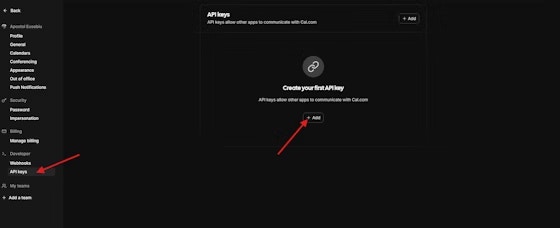
1. Vá para **Configurações** → **Desenvolvedor** → **Chaves de API**
2. Crie uma nova chave de API e copie-a
 ### \*\*2. Conecte \*\*[**Cal.com**](http://Cal.com)
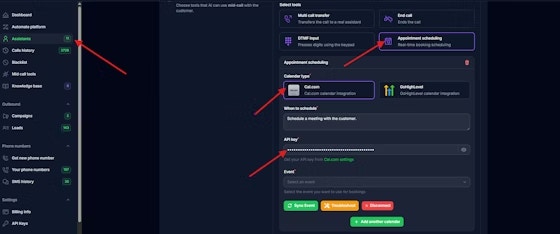
1. Nas configurações do seu assistente → guia **Ferramentas** → **Agendamento de Compromissos**
2. Selecione [**Cal.com**](http://Cal.com) no tipo de calendário
3. Cole sua chave de API
4. Selecione um evento no menu suspenso
### \*\*2. Conecte \*\*[**Cal.com**](http://Cal.com)
1. Nas configurações do seu assistente → guia **Ferramentas** → **Agendamento de Compromissos**
2. Selecione [**Cal.com**](http://Cal.com) no tipo de calendário
3. Cole sua chave de API
4. Selecione um evento no menu suspenso
 ### **3. Sincronizar evento**
Clique no botão\*\*“Sincronizar evento”\*\*para configurar automaticamente os campos de reserva.
### **3. Sincronizar evento**
Clique no botão\*\*“Sincronizar evento”\*\*para configurar automaticamente os campos de reserva.
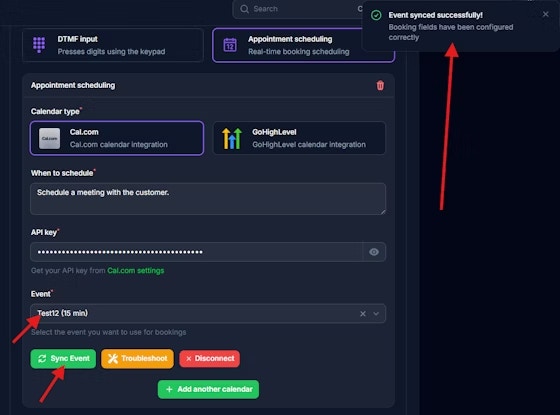 **A sincronização configura: nome, e-mail, telefone (obrigatório) + notas (opcional). Todos os outros campos se tornam opcionais.**
## **Vários calendários**
Clique em\*\*“+”\*\*ao lado de Agendamento de Compromissos para adicionar mais calendários (por exemplo, reuniões de 15 minutos, 30 minutos).
## **Configuração de e-mail**
Para convites de calendário para trabalhar:
1. Definir \[**variáveis de entrada**]`email` no assistente
2. Passe o e-mail do cliente ao criar leads
O número de telefone é incluído automaticamente após a sincronização.
## **Solução de problemas**
\*\*Chave de API inválida:**verifique se ela está ativa nas configurações do [Cal.com](http://Cal.com) e inclui`cal_live_`prefixo**Falha na sincronização:**clique no botão**“Solucionar problemas”**para redefinir os campos**Nenhum convite enviado:**certifique-se de que`email`a variável esteja definida e passada com os leads**Erros de campo:\*\*Use "Solucionar problemas" para redefinir. Somente nome, e-mail e telefone devem ser solicitados.
\*\*Para solução de problemas detalhada, consulte \*\*\[**Problemas do **][**Cal.com**](http://Cal.com)** .**
## **Teste**
1. Faça uma chamada de teste e solicite uma reunião
2. Verifique se a reserva aparece no [Cal.com](http://Cal.com)
3. Verifique se o e-mail de convite do calendário foi recebido
**A sincronização configura: nome, e-mail, telefone (obrigatório) + notas (opcional). Todos os outros campos se tornam opcionais.**
## **Vários calendários**
Clique em\*\*“+”\*\*ao lado de Agendamento de Compromissos para adicionar mais calendários (por exemplo, reuniões de 15 minutos, 30 minutos).
## **Configuração de e-mail**
Para convites de calendário para trabalhar:
1. Definir \[**variáveis de entrada**]`email` no assistente
2. Passe o e-mail do cliente ao criar leads
O número de telefone é incluído automaticamente após a sincronização.
## **Solução de problemas**
\*\*Chave de API inválida:**verifique se ela está ativa nas configurações do [Cal.com](http://Cal.com) e inclui`cal_live_`prefixo**Falha na sincronização:**clique no botão**“Solucionar problemas”**para redefinir os campos**Nenhum convite enviado:**certifique-se de que`email`a variável esteja definida e passada com os leads**Erros de campo:\*\*Use "Solucionar problemas" para redefinir. Somente nome, e-mail e telefone devem ser solicitados.
\*\*Para solução de problemas detalhada, consulte \*\*\[**Problemas do **][**Cal.com**](http://Cal.com)** .**
## **Teste**
1. Faça uma chamada de teste e solicite uma reunião
2. Verifique se a reserva aparece no [Cal.com](http://Cal.com)
3. Verifique se o e-mail de convite do calendário foi recebido