> ## Documentation Index
> Fetch the complete documentation index at: https://mayahub.mintlify.site/llms.txt
> Use this file to discover all available pages before exploring further.
# Passando Dados
> Usando dados de etapas anteriores na etapa atual
## Fluxo de Dados
Todo fluxo é um diagrama vertical que começa com uma etapa de **gatilho**, seguida por qualquer número de **etapas de ação**.
As etapas são conectadas verticalmente. Os dados fluem das etapas **pai** para as **filhas**. As etapas filhas têm acesso aos dados de saída das etapas pai.
## Exemplo de Etapas
Este fluxo possui **3 etapas**, que podem acessar os dados da seguinte forma:
* **Etapa 1** é a principal produtora de dados a serem usados nas próximas etapas. Os dados gerados pela Etapa 1 estarão acessíveis nas Etapas 2 e 3. Alguns gatilhos, como os de agendamento, não produzem dados.
* **Etapa 2** pode acessar os dados produzidos pela Etapa 1. Após a execução, essa etapa também produzirá dados que poderão ser usados nas próximas etapas.
* **Etapa 3** pode acessar os dados produzidos pelas Etapas 1 e 2, pois são suas etapas pai. Essa etapa pode gerar dados, mas como é a última do fluxo, eles não poderão ser usados por outras etapas.
## **Painel Data to Insert**
Para usar dados de uma etapa anterior na etapa atual, posicione o cursor em qualquer campo de entrada — o painel **Data to Insert** será exibido automaticamente.
Este painel exibe as etapas acessíveis e seus respectivos dados. Você pode expandir os itens de dados para visualizar seu conteúdo e clicar neles para inseri-los no campo de entrada atual.
Se um item neste painel tiver um símbolo de seta (⌄) à direita, significa que ele pode ser expandido para mostrar suas propriedades filhas. Você pode selecionar o item principal ou qualquer uma de suas propriedades conforme necessário.
Ao inserir dados a partir deste painel, eles são adicionados na posição do cursor dentro do campo. Isso permite combinar **texto estático** e **dados dinâmicos** em qualquer campo.
Recomendamos que você **expanda os itens antes de inseri-los** para entender o tipo de dado que eles contêm e verificar se são adequados para o campo que você está preenchendo.
## Testando Etapas para Gerar Dados
É necessário **testar as etapas antes de acessar seus dados**. Essa abordagem evita que você selecione dados incorretos e acabe quebrando seus fluxos após publicá-los.
Se uma etapa não for testada e você tentar acessar seus dados, verá a seguinte mensagem:
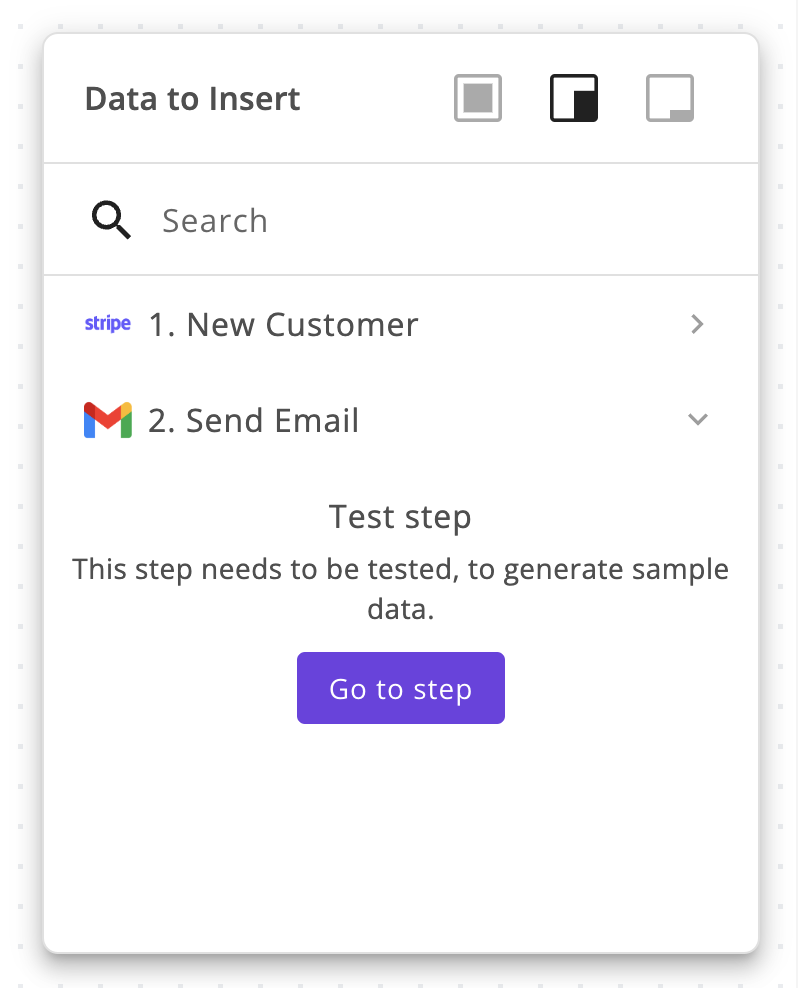 Para corrigir isso, vá até a etapa e use o painel **Generate Sample Data** para testá-la. As etapas utilizam diferentes abordagens de teste. As mais comuns são:
* **Load Data:** alguns gatilhos permitem carregar dados da sua conta conectada sem precisar executar nenhuma ação nela.
* **Test Trigger:** alguns gatilhos exigem que você acesse sua conta conectada e dispare o gatilho para gerar dados de amostra.
* **Send Data:** webhooks exigem o envio de uma solicitação de exemplo para o URL do webhook a fim de gerar dados de amostra.
* **Test Action:** etapas de ação permitem executar a ação para gerar dados de amostra.
Siga as instruções no painel **Generate Sample Data** para saber como a etapa deve ser testada. Alguns gatilhos também permitem usar **Mock Data**, que gera dados de amostra estáticos da peça. No entanto, recomendamos testar a etapa em vez de usar dados simulados.
Este é um exemplo de geração de dados de amostra para um gatilho usando o botão **Load Data:**
## Dicas Avançadas
**Alternando para Valores Dinâmicos**
Listas suspensas (*dropdowns*) e alguns outros tipos de entrada não permitem selecionar dados de etapas anteriores.\
Se você quiser contornar isso e usar dados de etapas anteriores, altere o campo para um **campo dinâmico** usando este botão:
### **Acessando dados por caminho**
Se você não encontrar os dados desejados no painel **Data to Insert**, mas quiser usá-los, pode escrever um **caminho JSON** manualmente.
Use a seguinte sintaxe para escrever caminhos JSON:
`{{step_slug.path.to.property}}`
O **step\_slug** pode ser encontrado ao mover o cursor sobre qualquer etapa do seu fluxo — ele será exibido à direita da etapa.
Para corrigir isso, vá até a etapa e use o painel **Generate Sample Data** para testá-la. As etapas utilizam diferentes abordagens de teste. As mais comuns são:
* **Load Data:** alguns gatilhos permitem carregar dados da sua conta conectada sem precisar executar nenhuma ação nela.
* **Test Trigger:** alguns gatilhos exigem que você acesse sua conta conectada e dispare o gatilho para gerar dados de amostra.
* **Send Data:** webhooks exigem o envio de uma solicitação de exemplo para o URL do webhook a fim de gerar dados de amostra.
* **Test Action:** etapas de ação permitem executar a ação para gerar dados de amostra.
Siga as instruções no painel **Generate Sample Data** para saber como a etapa deve ser testada. Alguns gatilhos também permitem usar **Mock Data**, que gera dados de amostra estáticos da peça. No entanto, recomendamos testar a etapa em vez de usar dados simulados.
Este é um exemplo de geração de dados de amostra para um gatilho usando o botão **Load Data:**
## Dicas Avançadas
**Alternando para Valores Dinâmicos**
Listas suspensas (*dropdowns*) e alguns outros tipos de entrada não permitem selecionar dados de etapas anteriores.\
Se você quiser contornar isso e usar dados de etapas anteriores, altere o campo para um **campo dinâmico** usando este botão:
### **Acessando dados por caminho**
Se você não encontrar os dados desejados no painel **Data to Insert**, mas quiser usá-los, pode escrever um **caminho JSON** manualmente.
Use a seguinte sintaxe para escrever caminhos JSON:
`{{step_slug.path.to.property}}`
O **step\_slug** pode ser encontrado ao mover o cursor sobre qualquer etapa do seu fluxo — ele será exibido à direita da etapa.