> ## Documentation Index
> Fetch the complete documentation index at: https://mayahub.mintlify.site/llms.txt
> Use this file to discover all available pages before exploring further.
# Automação de Leads com GoHighLevel
> Aprenda a ligar automaticamente para leads do GoHighLevel usando agentes de voz com IA Learn how to automatically call GoHighLevel leads with AI voice agents
Este tutorial mostra como configurar uma automação que liga automaticamente para novos leads do GoHighLevel usando agentes de voz com IA e lógica inteligente de retentativas.
**148 - Go high level**
## O que Você Vai Aprender
* Criar um assistente de IA com variáveis de chamada personalizadas
* Configurar a integração do GoHighLevel com o LeadConnector
* Configurar campanhas com lógica de retentativas e metas de conclusão
* Mapear os dados dos leads do GoHighLevel para seu assistente
* Testar e implantar seu fluxo de automação
## Pré-requisitos
* Conta ativa no GoHighLevel
* Acesso à plataforma [Mayahub.ai](http://Mayahub.ai)
* Número de telefone configurado para chamadas ativas
### **Etapa 1: Crie seu Assistente de IA**
Primeiro, precisamos criar um assistente de IA que realizará as chamadas para seus leads do GoHighLevel.
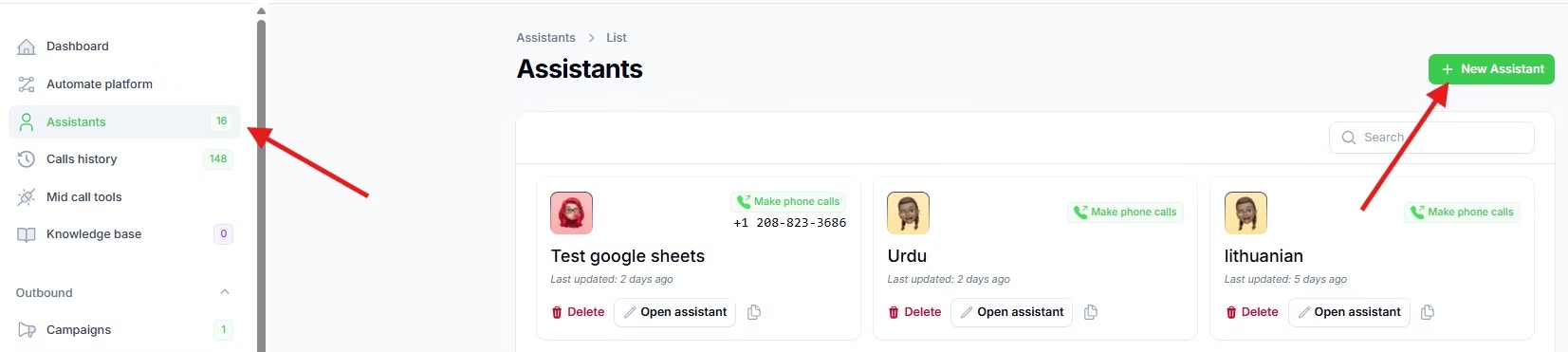 1. Acesse a página **Assistants** e clique em **"Assistants"** na barra lateral
2. Clique no botão **"New Assistant"** para iniciar o processo de criação
3. Dê um nome ao assistente — para este tutorial, usaremos **"Test ghl"**
1. Acesse a página **Assistants** e clique em **"Assistants"** na barra lateral
2. Clique no botão **"New Assistant"** para iniciar o processo de criação
3. Dê um nome ao assistente — para este tutorial, usaremos **"Test ghl"**
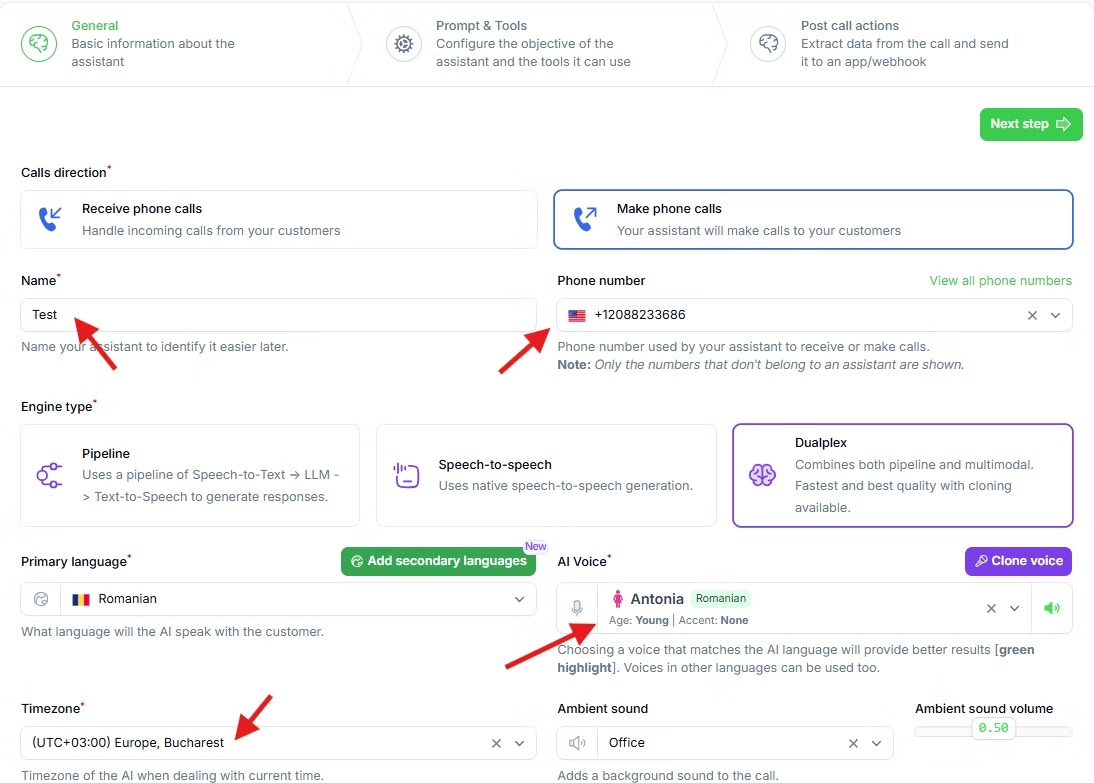 1. Selecione um **número de telefone** para **chamadas ativas**
2. **Escolha uma voz** que represente sua marca
3. **Defina o fuso horário** do seu público-alvo
## Etapa 2: Configure as Variáveis de Chamada
As variáveis de chamada permitem personalizar cada ligação com informações específicas do lead vindas do GoHighLevel.
1. Selecione um **número de telefone** para **chamadas ativas**
2. **Escolha uma voz** que represente sua marca
3. **Defina o fuso horário** do seu público-alvo
## Etapa 2: Configure as Variáveis de Chamada
As variáveis de chamada permitem personalizar cada ligação com informações específicas do lead vindas do GoHighLevel.
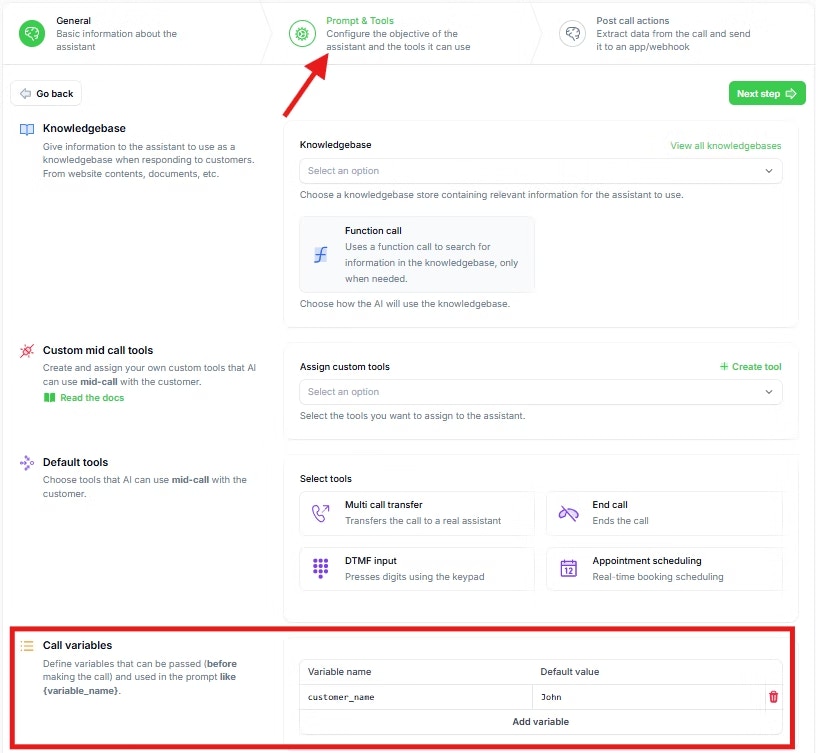 1. Vá para a segunda aba **"Prompts and Tools"**
2. Localize a seção **"Call Variables"**
3. Adicione variáveis personalizadas para seus leads do GoHighLevel:
* Você verá **customer\_name** com valor padrão "John"
* Adicione a variável **email** com um valor padrão
* Adicione quaisquer variáveis adicionais como **company\_name**, **address**, etc.
4. As variáveis podem ser usadas de várias formas:
* No prompt do sistema: `"Olá {customer_name}"`
* Em ferramentas durante a chamada: chamadas de API personalizadas
* Em importações de arquivos: processamento em massa de leads
* Na plataforma de automação: mapeamento dinâmico de dados
## Etapa 3: Configure as Variáveis Pós-Chamada
As variáveis pós-chamada ajudam a rastrear o sucesso das suas ligações e automatizar ações de acompanhamento.
1. Vá para a segunda aba **"Prompts and Tools"**
2. Localize a seção **"Call Variables"**
3. Adicione variáveis personalizadas para seus leads do GoHighLevel:
* Você verá **customer\_name** com valor padrão "John"
* Adicione a variável **email** com um valor padrão
* Adicione quaisquer variáveis adicionais como **company\_name**, **address**, etc.
4. As variáveis podem ser usadas de várias formas:
* No prompt do sistema: `"Olá {customer_name}"`
* Em ferramentas durante a chamada: chamadas de API personalizadas
* Em importações de arquivos: processamento em massa de leads
* Na plataforma de automação: mapeamento dinâmico de dados
## Etapa 3: Configure as Variáveis Pós-Chamada
As variáveis pós-chamada ajudam a rastrear o sucesso das suas ligações e automatizar ações de acompanhamento.
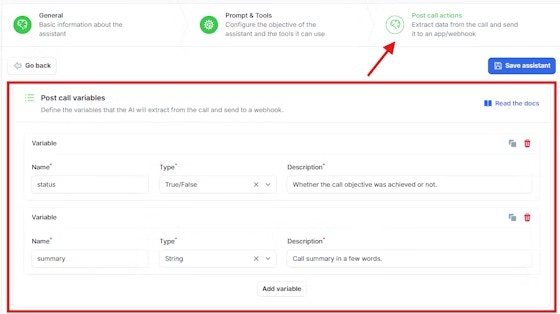 1. Acesse a etapa 3 **"Post-call Variables"**
2. Revise as variáveis padrão:
* **status** – Booleano (true/false) indicando se o objetivo da chamada foi alcançado
* **summary** – Resumo em texto da conversa durante a chamada
1. Acesse a etapa 3 **"Post-call Variables"**
2. Revise as variáveis padrão:
* **status** – Booleano (true/false) indicando se o objetivo da chamada foi alcançado
* **summary** – Resumo em texto da conversa durante a chamada
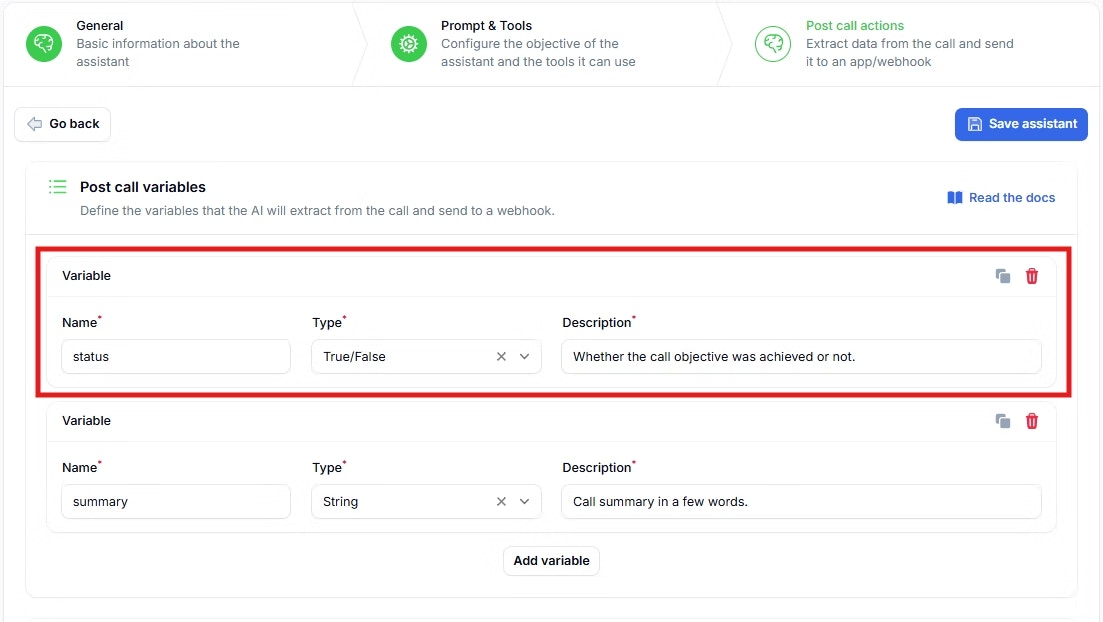 A variável **status** é essencial para a automação de campanhas:
* **True:** Objetivo da chamada alcançado, lead marcado como concluído
* **False:** Objetivo da chamada não atingido, o lead será reprocessado
* Clique em **"Create"** para finalizar seu assistente
## Etapa 4: Crie uma Campanha com Lógica de Retentativa
Agora vamos criar uma campanha que retenta os leads de forma inteligente até que o objetivo da chamada seja alcançado.
A variável **status** é essencial para a automação de campanhas:
* **True:** Objetivo da chamada alcançado, lead marcado como concluído
* **False:** Objetivo da chamada não atingido, o lead será reprocessado
* Clique em **"Create"** para finalizar seu assistente
## Etapa 4: Crie uma Campanha com Lógica de Retentativa
Agora vamos criar uma campanha que retenta os leads de forma inteligente até que o objetivo da chamada seja alcançado.
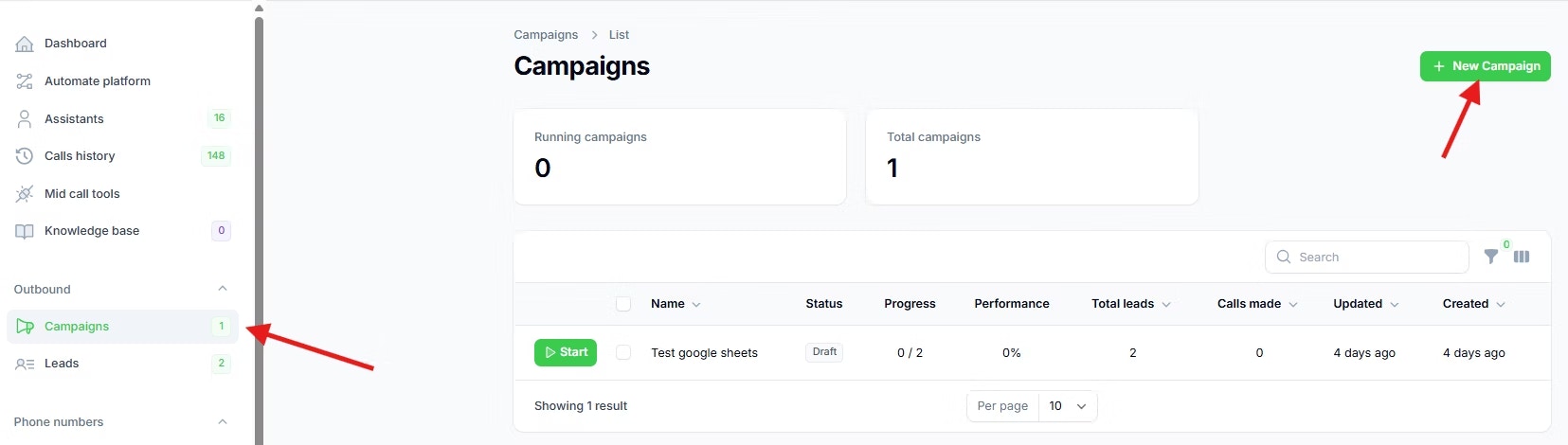 1. Acesse a página **Campaigns** na barra lateral
2. Clique no botão **"New Campaign"**
**Configure as configurações da campanha:**
* Dê um nome para sua campanha
* Selecione o assistente que você acabou de criar
5. Clique em **"Create"** para salvar sua campanha
## Etapa 5: Configure a Integração com o GoHighLevel
Agora vamos criar a automação que importa leads do GoHighLevel para sua campanha.
1. Clique em **"Automate platform"** na barra lateral
2. Pressione **"New Flow"** e selecione **"From Scratch"**
3. Pesquise por **"LeadConnector"** na barra de busca de gatilhos
4. Clique em **LeadConnector** quando ele aparecer
1. Acesse a página **Campaigns** na barra lateral
2. Clique no botão **"New Campaign"**
**Configure as configurações da campanha:**
* Dê um nome para sua campanha
* Selecione o assistente que você acabou de criar
5. Clique em **"Create"** para salvar sua campanha
## Etapa 5: Configure a Integração com o GoHighLevel
Agora vamos criar a automação que importa leads do GoHighLevel para sua campanha.
1. Clique em **"Automate platform"** na barra lateral
2. Pressione **"New Flow"** e selecione **"From Scratch"**
3. Pesquise por **"LeadConnector"** na barra de busca de gatilhos
4. Clique em **LeadConnector** quando ele aparecer
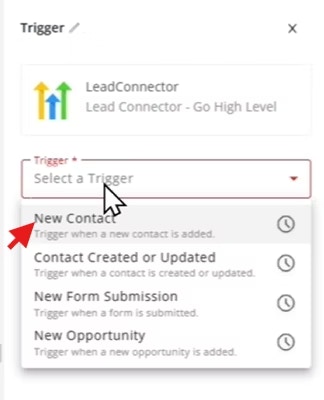 5. Selecione o gatilho **"New Contact"**
* Isso será acionado para cada novo lead criado no GoHighLevel
## Etapa 6: Conecte Sua Conta do GoHighLevel
1. Clique em **"New Connection"** para vincular sua conta do GoHighLevel
2. Dê um nome para a conexão (ex.: **"Minha Conta GoHighLevel"**)
3. Clique em **"Connect"** para iniciar a autorização via OAuth
4. **Autorize a conexão na janela pop-up:**
* Role a página para baixo e clique em **"Next"**
* Selecione a conta do GoHighLevel desejada
* Conclua o processo de autorização
5. Clique em **"Save"** para finalizar a conexão
## Etapa 7: Teste o Gatilho com Dados de Exemplo
Antes de configurar a automação, precisamos de dados de lead de exemplo para trabalhar.
1. Acesse sua conta do **GoHighLevel**
2. Vá para a página **Contacts**
3. Clique no botão **"+"** para criar um novo contato
4. Preencha os dados de teste:
* Nome e sobrenome
* Endereço de e-mail
* Número de telefone
5. Clique em **"Save"** para criar o contato
6. Volte para a **plataforma de automação**
7. Clique em **"Load Data"** para buscar o contato de teste
8. Verifique se os dados do contato aparecem corretamente
## Etapa 8: Configure a Ação da Campanha
Agora vamos configurar a ação que adiciona leads à sua campanha de chamadas.
1. Clique no ícone **"+"** para adicionar uma etapa de ação
2. Pesquise pela sua plataforma de chamadas
3. Selecione a ação **"Add Lead to Campaign"**
4. Selecione a campanha que você criou anteriormente
## Etapa 9: Mapeie os Dados do Lead para as Variáveis de Chamada
É aqui que conectamos os dados do lead do GoHighLevel às variáveis de chamada do seu assistente.
5. Selecione o gatilho **"New Contact"**
* Isso será acionado para cada novo lead criado no GoHighLevel
## Etapa 6: Conecte Sua Conta do GoHighLevel
1. Clique em **"New Connection"** para vincular sua conta do GoHighLevel
2. Dê um nome para a conexão (ex.: **"Minha Conta GoHighLevel"**)
3. Clique em **"Connect"** para iniciar a autorização via OAuth
4. **Autorize a conexão na janela pop-up:**
* Role a página para baixo e clique em **"Next"**
* Selecione a conta do GoHighLevel desejada
* Conclua o processo de autorização
5. Clique em **"Save"** para finalizar a conexão
## Etapa 7: Teste o Gatilho com Dados de Exemplo
Antes de configurar a automação, precisamos de dados de lead de exemplo para trabalhar.
1. Acesse sua conta do **GoHighLevel**
2. Vá para a página **Contacts**
3. Clique no botão **"+"** para criar um novo contato
4. Preencha os dados de teste:
* Nome e sobrenome
* Endereço de e-mail
* Número de telefone
5. Clique em **"Save"** para criar o contato
6. Volte para a **plataforma de automação**
7. Clique em **"Load Data"** para buscar o contato de teste
8. Verifique se os dados do contato aparecem corretamente
## Etapa 8: Configure a Ação da Campanha
Agora vamos configurar a ação que adiciona leads à sua campanha de chamadas.
1. Clique no ícone **"+"** para adicionar uma etapa de ação
2. Pesquise pela sua plataforma de chamadas
3. Selecione a ação **"Add Lead to Campaign"**
4. Selecione a campanha que você criou anteriormente
## Etapa 9: Mapeie os Dados do Lead para as Variáveis de Chamada
É aqui que conectamos os dados do lead do GoHighLevel às variáveis de chamada do seu assistente.
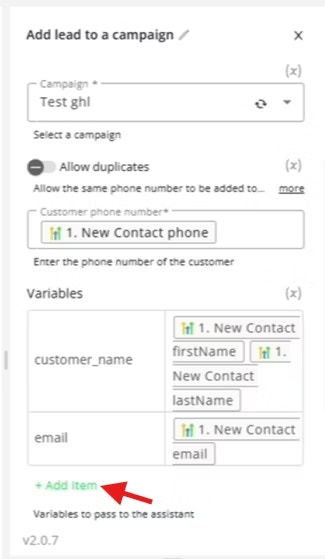 1. Clique no campo de entrada **"Phone Number"**
2. Selecione o número de telefone na barra lateral de dados do gatilho
3. Clique em **"Insert"** para mapear o campo
4. **Mapeie as variáveis de chamada definidas no seu assistente:**
* **customer\_name:** Use tanto o campo **"first\_name"** quanto **"last\_name"**
* **email:** Mapeie para o campo de e-mail do GoHighLevel
1. Clique no campo de entrada **"Phone Number"**
2. Selecione o número de telefone na barra lateral de dados do gatilho
3. Clique em **"Insert"** para mapear o campo
4. **Mapeie as variáveis de chamada definidas no seu assistente:**
* **customer\_name:** Use tanto o campo **"first\_name"** quanto **"last\_name"**
* **email:** Mapeie para o campo de e-mail do GoHighLevel
 5. Adicione variáveis adicionais usando **"Add Item"** se você tiver mais campos personalizados
Sempre defina as variáveis primeiro no seu assistente e, em seguida, faça o mapeamento na automação. Isso garante o fluxo correto dos dados do GoHighLevel para suas chamadas.\
Saiba mais sobre como configurar variáveis de chamada.
## Etapa 10: Teste e Implemente
1. Clique em **"Test Step"** para verificar se o lead foi adicionado corretamente
2. Verifique a confirmação de que o cliente foi adicionado
5. Adicione variáveis adicionais usando **"Add Item"** se você tiver mais campos personalizados
Sempre defina as variáveis primeiro no seu assistente e, em seguida, faça o mapeamento na automação. Isso garante o fluxo correto dos dados do GoHighLevel para suas chamadas.\
Saiba mais sobre como configurar variáveis de chamada.
## Etapa 10: Teste e Implemente
1. Clique em **"Test Step"** para verificar se o lead foi adicionado corretamente
2. Verifique a confirmação de que o cliente foi adicionado
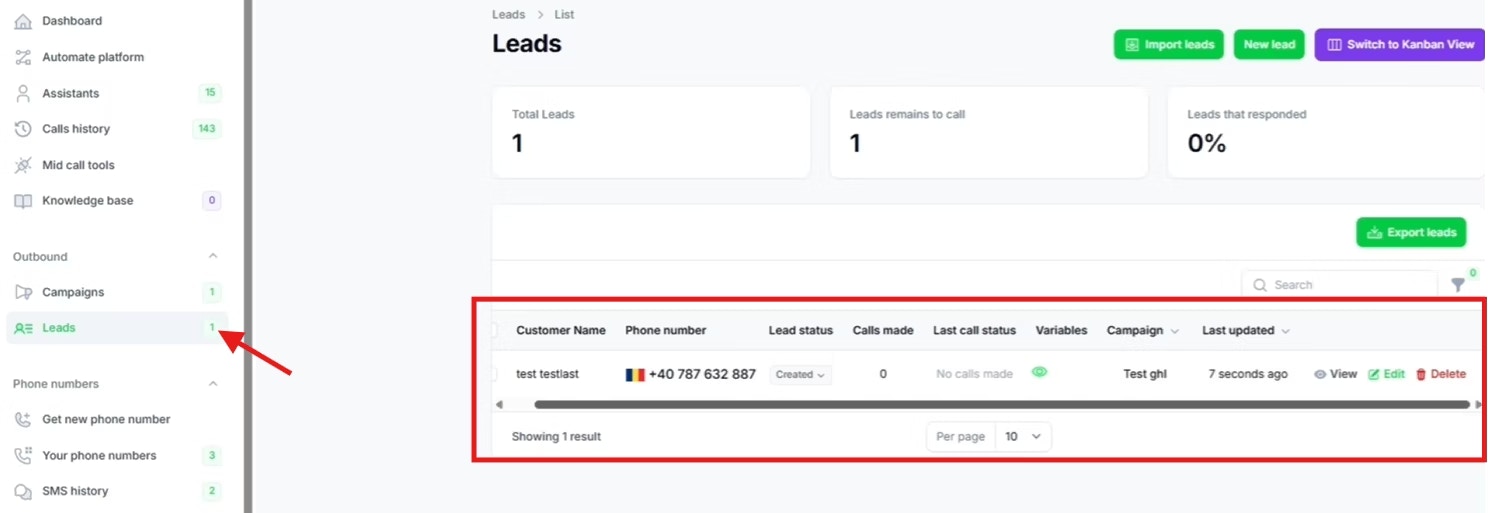
.avif?fit=max&auto=format&n=jLorboul40ctksf_&q=85&s=b76902214cc31c829e147d5a5e72983c) 3. Acesse a página **Leads** para verificar:
* O lead aparece na sua plataforma
* As variáveis foram importadas corretamente
* Os dados coincidem com o contato do GoHighLevel
3. Acesse a página **Leads** para verificar:
* O lead aparece na sua plataforma
* As variáveis foram importadas corretamente
* Os dados coincidem com o contato do GoHighLevel
.avif?fit=max&auto=format&n=jLorboul40ctksf_&q=85&s=f01bdc340037d4ee0292f729c8ec1311) 4. Volte para a automação e clique em **"Publish"**
* Sua automação está agora ativa
* Todo novo contato criado no GoHighLevel será adicionado automaticamente
## Etapa 11: Inicie Sua Campanha
1. Acesse a página **Campaigns**
2. Clique no botão **"Start"** da sua campanha
3. Seus leads agora serão chamados automaticamente com base nas configurações de retentativa
## Boas Práticas
### **Gerenciamento de Variáveis**
* Defina todas as variáveis necessárias no seu assistente antes de criar automações
* Use nomes de variáveis descritivos que correspondam aos campos do GoHighLevel
* Teste com dados de exemplo antes de ativar sua automação
### **Configuração de Campanhas**
* Comece com no máximo 3 tentativas de retentativa para não sobrecarregar os leads
* Use intervalos de 60 minutos para permitir um tempo de retorno razoável
* Monitore a variável **status** para acompanhar as taxas de conversão
### **Qualidade dos Leads**
* Certifique-se de que os números de telefone estejam no formato internacional (+1234567890)
* Verifique os endereços de e-mail para automações de follow-up
* Mantenha os dados dos leads atualizados no GoHighLevel
### **Solução de Problemas**
### **Problemas Comuns**
*Leads não estão sendo importados:*
* Verifique a autorização da conexão com o GoHighLevel
* Confirme se o webhook está configurado corretamente
* Certifique-se de que os novos contatos tenham números de telefone válidos
*Variáveis não estão sendo preenchidas:*
* Confirme se os nomes das variáveis correspondem entre o assistente e a automação
* Verifique se os campos do GoHighLevel contêm dados
* Confirme o mapeamento correto na etapa da automação
*Chamadas não estão sendo iniciadas:*
* Certifique-se de que a campanha foi iniciada
* Verifique a configuração do número de telefone
* Confirme se o assistente está configurado corretamente
### **Próximos Passos**
Assim que sua automação básica estiver funcionando:
* Configure envios de SMS para chamadas sem sucesso
* Crie uma integração com o Google Sheets para acompanhar os leads qualificados
* Adicione automação de e-mail para mais pontos de contato
* Monitore e otimize suas taxas de conversão
Seus leads do **GoHighLevel** agora serão chamados automaticamente pelo seu assistente de IA com lógica inteligente de retentativa até que os objetivos da chamada sejam alcançados!
4. Volte para a automação e clique em **"Publish"**
* Sua automação está agora ativa
* Todo novo contato criado no GoHighLevel será adicionado automaticamente
## Etapa 11: Inicie Sua Campanha
1. Acesse a página **Campaigns**
2. Clique no botão **"Start"** da sua campanha
3. Seus leads agora serão chamados automaticamente com base nas configurações de retentativa
## Boas Práticas
### **Gerenciamento de Variáveis**
* Defina todas as variáveis necessárias no seu assistente antes de criar automações
* Use nomes de variáveis descritivos que correspondam aos campos do GoHighLevel
* Teste com dados de exemplo antes de ativar sua automação
### **Configuração de Campanhas**
* Comece com no máximo 3 tentativas de retentativa para não sobrecarregar os leads
* Use intervalos de 60 minutos para permitir um tempo de retorno razoável
* Monitore a variável **status** para acompanhar as taxas de conversão
### **Qualidade dos Leads**
* Certifique-se de que os números de telefone estejam no formato internacional (+1234567890)
* Verifique os endereços de e-mail para automações de follow-up
* Mantenha os dados dos leads atualizados no GoHighLevel
### **Solução de Problemas**
### **Problemas Comuns**
*Leads não estão sendo importados:*
* Verifique a autorização da conexão com o GoHighLevel
* Confirme se o webhook está configurado corretamente
* Certifique-se de que os novos contatos tenham números de telefone válidos
*Variáveis não estão sendo preenchidas:*
* Confirme se os nomes das variáveis correspondem entre o assistente e a automação
* Verifique se os campos do GoHighLevel contêm dados
* Confirme o mapeamento correto na etapa da automação
*Chamadas não estão sendo iniciadas:*
* Certifique-se de que a campanha foi iniciada
* Verifique a configuração do número de telefone
* Confirme se o assistente está configurado corretamente
### **Próximos Passos**
Assim que sua automação básica estiver funcionando:
* Configure envios de SMS para chamadas sem sucesso
* Crie uma integração com o Google Sheets para acompanhar os leads qualificados
* Adicione automação de e-mail para mais pontos de contato
* Monitore e otimize suas taxas de conversão
Seus leads do **GoHighLevel** agora serão chamados automaticamente pelo seu assistente de IA com lógica inteligente de retentativa até que os objetivos da chamada sejam alcançados!