> ## Documentation Index
> Fetch the complete documentation index at: https://mayahub.mintlify.site/llms.txt
> Use this file to discover all available pages before exploring further.
# Sincronização em tempo real com o Google Sheets
> Aprenda a sincronizar leads de uma planilha do Google em tempo real e acionar chamadas de IA automaticamente
Este tutorial mostra como **configurar uma automação** que **monitora uma planilha do Google Sheets em busca de novos leads** e **aciona automaticamente chamadas de IA** sempre que novas linhas são adicionadas.
**21 Google Sheets**
## O que você vai aprender
* Criar um **assistente de IA** otimizado para integração com o **Google Sheets**
* Configurar o **gatilho do Google Sheets** para novas linhas adicionadas
* Configurar o **mapeamento correto de dados** da planilha para o assistente
* **Testar e implantar** sua automação de sincronização em tempo real
* **Boas práticas** para formatação da planilha
***
## Pré-requisitos
* Conta do **Google** com acesso ao **Google Sheets**
* **Número de telefone** configurado para chamadas ativas (outbound)
* Compreensão básica da **estrutura de planilhas**
## Etapa 1: Criar seu assistente de IA
Começaremos criando um **assistente de IA configurado especificamente** para o **processamento de leads do Google Sheets**.
 1. Navegue até a página **Assistants** e clique em **Assistants** na barra lateral
2. Clique no botão **New Assistant**
3. Dê um nome ao seu assistente — usaremos **Test GoogleSheets**
4. Conclua as configurações básicas:
* Selecione um **número de telefone** para chamadas ativas (outbound)
* Escolha uma **voz apropriada**
* Defina o seu **fuso horário**
## Etapa 2: Configurar variáveis de chamada para dados da planilha
As **variáveis de chamada** serão mapeadas diretamente para as **colunas da sua planilha do Google Sheets**, portanto, **planeje a estrutura da planilha com antecedência**.
1. Navegue até a página **Assistants** e clique em **Assistants** na barra lateral
2. Clique no botão **New Assistant**
3. Dê um nome ao seu assistente — usaremos **Test GoogleSheets**
4. Conclua as configurações básicas:
* Selecione um **número de telefone** para chamadas ativas (outbound)
* Escolha uma **voz apropriada**
* Defina o seu **fuso horário**
## Etapa 2: Configurar variáveis de chamada para dados da planilha
As **variáveis de chamada** serão mapeadas diretamente para as **colunas da sua planilha do Google Sheets**, portanto, **planeje a estrutura da planilha com antecedência**.
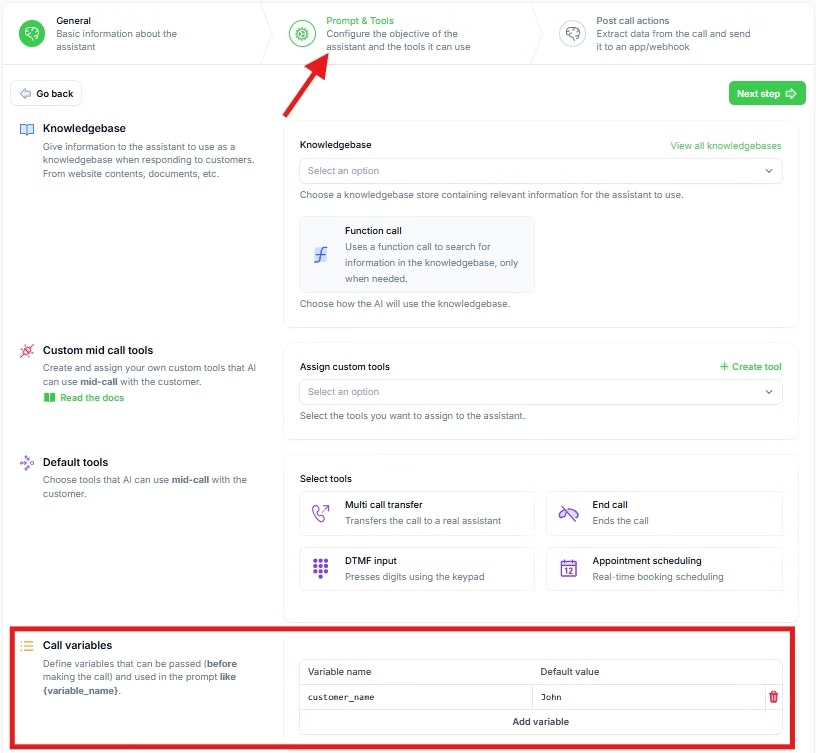 1. Vá até a guia **Prompts and Tools** (segunda guia)
2. Localize a seção **Call Variables**
3. Configure suas variáveis de chamada:
* Você verá **customer\_name** com o valor padrão **"John"**
* Adicione a variável **email** com seu e-mail como valor padrão para teste
* Adicione quaisquer **variáveis adicionais** que correspondam às colunas da sua planilha
As variáveis podem ser usadas de várias formas:
* No **prompt do sistema:** “Olá customer\_name”
* Em **ferramentas durante a chamada:** chamadas de API personalizadas
* Em **importações de arquivos:** processamento em massa de leads
* Na **plataforma de automação:** mapeamento dinâmico de dados
## Etapa 3: Criar campanha para leads da planilha
1. Vá até a guia **Prompts and Tools** (segunda guia)
2. Localize a seção **Call Variables**
3. Configure suas variáveis de chamada:
* Você verá **customer\_name** com o valor padrão **"John"**
* Adicione a variável **email** com seu e-mail como valor padrão para teste
* Adicione quaisquer **variáveis adicionais** que correspondam às colunas da sua planilha
As variáveis podem ser usadas de várias formas:
* No **prompt do sistema:** “Olá customer\_name”
* Em **ferramentas durante a chamada:** chamadas de API personalizadas
* Em **importações de arquivos:** processamento em massa de leads
* Na **plataforma de automação:** mapeamento dinâmico de dados
## Etapa 3: Criar campanha para leads da planilha
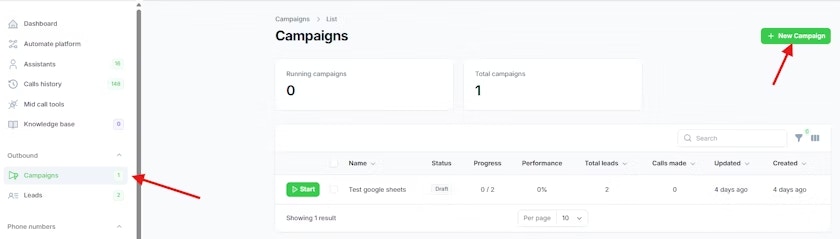 1. Navegue até a página **Campaigns** na barra lateral
2. Clique no botão **New Campaign**
3. Configure sua campanha:
* Dê um **nome descritivo** à campanha
* Selecione o **assistente** que você acabou de criar
* Mantenha as **configurações padrão de tentativas** (podem ser ajustadas depois)
* Clique em **Create** para salvar a campanha
## Etapa 4: Configurar automação do Google Sheets
Agora vamos criar a **automação que monitora sua planilha do Google Sheets** em busca de **novos leads**.
1. Clique em **Automation Platform** na barra lateral
2. Crie um **novo fluxo do zero**
1. Pesquise por **Google Sheets** na busca de gatilhos
2. Selecione o gatilho **New Row Added**
5. Crie uma nova conexão:
* Clique em **New Connection**
* Autorize com sua **conta do Google**
* Clique em **Save** após a conexão ser estabelecida
## Etapa 5: Criar e configurar sua planilha de teste e adicionar dados de exemplo
Para este tutorial, vamos criar uma **planilha de teste formatada corretamente**.
1. Acesse o **Google Sheets** e crie uma **nova planilha**
2. Dê o nome **testnewleads** (ou qualquer nome descritivo)
3. Adicione um **lead de teste** na primeira linha:
* **Número de telefone:** use o formato internacional (+1234567890)
* **Nome do cliente:** seu nome para teste
* **E-mail:** seu endereço de e-mail
**Formato do número de telefone:** sempre use o **formato internacional** com o **sinal de +** e **sem espaços ou parênteses**.\
Exemplo: **+1234567890**, e **não** *(123) 456-7890*
2. Salve a planilha — esses dados serão usados para **testes**.
## Etapa 7: Configurar o gatilho da automação
1. Retorne à **plataforma de automação**
2. Selecione sua **planilha** (**testnewleads**)
3. Selecione a **aba** específica (geralmente **Sheet1**)
1. Clique em **Load Data** para carregar o lead de exemplo
2. Verifique se você consegue visualizar os **dados do lead** que acabou de criar
## Etapa 8: Configurar a ação da campanha
1. Clique no ícone **“+”** para adicionar uma **ação**
2. Pesquise pela sua **plataforma de chamadas**
3. Selecione **Add Lead to Campaign**
4. Selecione a **campanha** que você criou para esta automação
## Etapa 9: Mapear os dados da planilha para as variáveis do assistente
Esta etapa conecta as **colunas da sua planilha** às **variáveis de chamada do seu assistente**.
1. Clique no campo de entrada **Phone Number**
2. Uma **barra lateral** será aberta exibindo os dados disponíveis do gatilho
3. Pesquise e selecione o **número de telefone** da sua planilha
4. Clique em **Insert** para mapear o campo
5. Mapeie suas variáveis de chamada:
* **customer\_name:** selecione a partir dos dados da planilha
* **email:** selecione a partir dos dados da planilha
* Mapeie quaisquer **variáveis adicionais** que você tenha definido
Os **nomes das variáveis** no seu assistente devem **corresponder aos dados que você está mapeando**.\
Se você tiver **mais colunas** na sua planilha, **crie primeiro as variáveis correspondentes** no seu assistente.\
Saiba mais sobre como **configurar variáveis de chamada**.
## Etapa 10: Testar a integração
1. Clique em **Test Step** para verificar a criação do lead
2. Confira se há uma **confirmação de sucesso**
3. Vá até a página **Leads** para confirmar:
* O **lead** aparece na sua plataforma
* Todas as **variáveis foram preenchidas corretamente**
* Os **dados correspondem** à entrada da sua planilha
## Etapa 11: Publicar e monitorar
1. Navegue até a página **Campaigns** na barra lateral
2. Clique no botão **New Campaign**
3. Configure sua campanha:
* Dê um **nome descritivo** à campanha
* Selecione o **assistente** que você acabou de criar
* Mantenha as **configurações padrão de tentativas** (podem ser ajustadas depois)
* Clique em **Create** para salvar a campanha
## Etapa 4: Configurar automação do Google Sheets
Agora vamos criar a **automação que monitora sua planilha do Google Sheets** em busca de **novos leads**.
1. Clique em **Automation Platform** na barra lateral
2. Crie um **novo fluxo do zero**
1. Pesquise por **Google Sheets** na busca de gatilhos
2. Selecione o gatilho **New Row Added**
5. Crie uma nova conexão:
* Clique em **New Connection**
* Autorize com sua **conta do Google**
* Clique em **Save** após a conexão ser estabelecida
## Etapa 5: Criar e configurar sua planilha de teste e adicionar dados de exemplo
Para este tutorial, vamos criar uma **planilha de teste formatada corretamente**.
1. Acesse o **Google Sheets** e crie uma **nova planilha**
2. Dê o nome **testnewleads** (ou qualquer nome descritivo)
3. Adicione um **lead de teste** na primeira linha:
* **Número de telefone:** use o formato internacional (+1234567890)
* **Nome do cliente:** seu nome para teste
* **E-mail:** seu endereço de e-mail
**Formato do número de telefone:** sempre use o **formato internacional** com o **sinal de +** e **sem espaços ou parênteses**.\
Exemplo: **+1234567890**, e **não** *(123) 456-7890*
2. Salve a planilha — esses dados serão usados para **testes**.
## Etapa 7: Configurar o gatilho da automação
1. Retorne à **plataforma de automação**
2. Selecione sua **planilha** (**testnewleads**)
3. Selecione a **aba** específica (geralmente **Sheet1**)
1. Clique em **Load Data** para carregar o lead de exemplo
2. Verifique se você consegue visualizar os **dados do lead** que acabou de criar
## Etapa 8: Configurar a ação da campanha
1. Clique no ícone **“+”** para adicionar uma **ação**
2. Pesquise pela sua **plataforma de chamadas**
3. Selecione **Add Lead to Campaign**
4. Selecione a **campanha** que você criou para esta automação
## Etapa 9: Mapear os dados da planilha para as variáveis do assistente
Esta etapa conecta as **colunas da sua planilha** às **variáveis de chamada do seu assistente**.
1. Clique no campo de entrada **Phone Number**
2. Uma **barra lateral** será aberta exibindo os dados disponíveis do gatilho
3. Pesquise e selecione o **número de telefone** da sua planilha
4. Clique em **Insert** para mapear o campo
5. Mapeie suas variáveis de chamada:
* **customer\_name:** selecione a partir dos dados da planilha
* **email:** selecione a partir dos dados da planilha
* Mapeie quaisquer **variáveis adicionais** que você tenha definido
Os **nomes das variáveis** no seu assistente devem **corresponder aos dados que você está mapeando**.\
Se você tiver **mais colunas** na sua planilha, **crie primeiro as variáveis correspondentes** no seu assistente.\
Saiba mais sobre como **configurar variáveis de chamada**.
## Etapa 10: Testar a integração
1. Clique em **Test Step** para verificar a criação do lead
2. Confira se há uma **confirmação de sucesso**
3. Vá até a página **Leads** para confirmar:
* O **lead** aparece na sua plataforma
* Todas as **variáveis foram preenchidas corretamente**
* Os **dados correspondem** à entrada da sua planilha
## Etapa 11: Publicar e monitorar
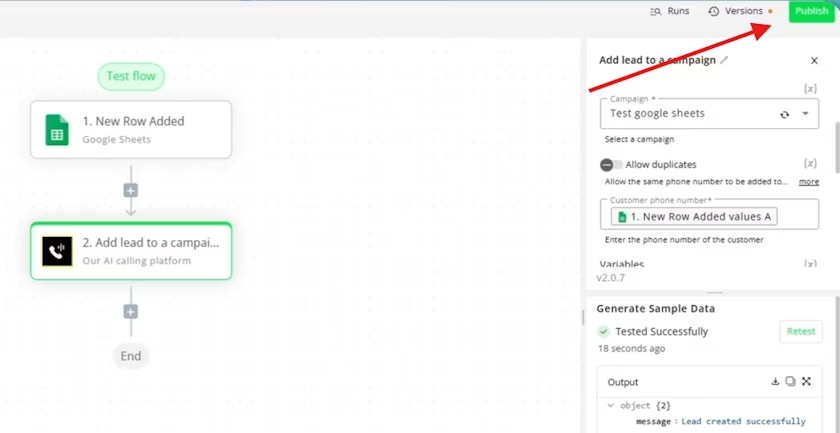 1. Clique em **Publish** para ativar sua automação
2. Sua **planilha agora está sendo monitorada** para novas linhas
**Teste a sincronização em tempo real:**
* Adicione **novos leads** à sua planilha
* Verifique se eles **aparecem automaticamente** na sua plataforma
* Monitore as **execuções da automação** para identificar possíveis problemas
**Monitore o desempenho da automação:**
* Clique no botão **Runs** dentro da sua automação
* Revise cada execução para **verificar sucesso ou falha**
* Confira o **tempo de execução** e a **precisão dos dados**
***
### **Boas Práticas**
**Gerenciamento da Planilha**
* Mantenha um **formato de dados consistente** em todas as entradas
* Utilize **números de telefone no formato internacional** de forma padronizada
* Evite **linhas vazias** entre os registros de dados
***
### **Recursos Avançados**
**Suporte a múltiplas variáveis**\
Se o seu negócio precisar de mais dados sobre os leads:
* Adicione **novas colunas** à sua planilha (*company\_name*, *address*, etc.)
* Defina as **variáveis correspondentes** no seu assistente
* Faça o **mapeamento dos novos campos** na automação
* Teste com **dados de exemplo** antes de usar leads reais
***
### **Solução de Problemas**
**Leads não estão sincronizando:**
* Verifique a **autorização da conexão com o Google Sheets**
* Confirme as **permissões e compartilhamentos** da planilha
* Certifique-se de que as **novas linhas contenham dados** em todas as colunas mapeadas
**Erros de formato do número de telefone:**
* Use o **formato internacional:** +1234567890
* **Remova espaços, parênteses e traços**
* Verifique se o **código do país** está incluído
**Problemas de mapeamento de variáveis:**
* Confirme que os **nomes das variáveis** correspondem entre o assistente e a planilha
* Verifique se as **colunas contêm dados válidos**
* Revise a **configuração de mapeamento** na automação
**Automação não está sendo acionada:**
* Certifique-se de que a automação está **publicada e ativa**
* Verifique se **novas linhas estão realmente sendo adicionadas**
* Confirme que o **gatilho do Google Sheets** está configurado corretamente
***
### **Próximas Etapas**
Quando sua integração com o Google Sheets estiver funcionando:
* **Amplie** com listas maiores de leads
* Adicione **mais variáveis** para maior personalização
* **Integre** com outras ferramentas, como sistemas de **CRM**
* Configure **automações de follow-up** para resultados das chamadas
* **Monitore e otimize** suas taxas de conversão
Sua planilha do **Google Sheets** agora é uma **ferramenta poderosa de gestão de leads**, acionando automaticamente **chamadas de IA** para cada novo lead adicionado!
1. Clique em **Publish** para ativar sua automação
2. Sua **planilha agora está sendo monitorada** para novas linhas
**Teste a sincronização em tempo real:**
* Adicione **novos leads** à sua planilha
* Verifique se eles **aparecem automaticamente** na sua plataforma
* Monitore as **execuções da automação** para identificar possíveis problemas
**Monitore o desempenho da automação:**
* Clique no botão **Runs** dentro da sua automação
* Revise cada execução para **verificar sucesso ou falha**
* Confira o **tempo de execução** e a **precisão dos dados**
***
### **Boas Práticas**
**Gerenciamento da Planilha**
* Mantenha um **formato de dados consistente** em todas as entradas
* Utilize **números de telefone no formato internacional** de forma padronizada
* Evite **linhas vazias** entre os registros de dados
***
### **Recursos Avançados**
**Suporte a múltiplas variáveis**\
Se o seu negócio precisar de mais dados sobre os leads:
* Adicione **novas colunas** à sua planilha (*company\_name*, *address*, etc.)
* Defina as **variáveis correspondentes** no seu assistente
* Faça o **mapeamento dos novos campos** na automação
* Teste com **dados de exemplo** antes de usar leads reais
***
### **Solução de Problemas**
**Leads não estão sincronizando:**
* Verifique a **autorização da conexão com o Google Sheets**
* Confirme as **permissões e compartilhamentos** da planilha
* Certifique-se de que as **novas linhas contenham dados** em todas as colunas mapeadas
**Erros de formato do número de telefone:**
* Use o **formato internacional:** +1234567890
* **Remova espaços, parênteses e traços**
* Verifique se o **código do país** está incluído
**Problemas de mapeamento de variáveis:**
* Confirme que os **nomes das variáveis** correspondem entre o assistente e a planilha
* Verifique se as **colunas contêm dados válidos**
* Revise a **configuração de mapeamento** na automação
**Automação não está sendo acionada:**
* Certifique-se de que a automação está **publicada e ativa**
* Verifique se **novas linhas estão realmente sendo adicionadas**
* Confirme que o **gatilho do Google Sheets** está configurado corretamente
***
### **Próximas Etapas**
Quando sua integração com o Google Sheets estiver funcionando:
* **Amplie** com listas maiores de leads
* Adicione **mais variáveis** para maior personalização
* **Integre** com outras ferramentas, como sistemas de **CRM**
* Configure **automações de follow-up** para resultados das chamadas
* **Monitore e otimize** suas taxas de conversão
Sua planilha do **Google Sheets** agora é uma **ferramenta poderosa de gestão de leads**, acionando automaticamente **chamadas de IA** para cada novo lead adicionado!