> ## Documentation Index
> Fetch the complete documentation index at: https://mayahub.mintlify.site/llms.txt
> Use this file to discover all available pages before exploring further.
# Automação de SMS Pós-Chamada
> Aprenda a enviar mensagens SMS automaticamente para os clientes após o término das chamadas de IA
Este tutorial mostra como **configurar uma automação** que **envia mensagens SMS automaticamente** para os **clientes após o término das chamadas de IA**, utilizando **lógica condicional baseada nos resultados das chamadas**.
**11 - pos chamada sms**
## O que você vai aprender
* Configurar **gatilhos de automação via webhook pós-chamada**
* Criar **lógica condicional** com base no **sucesso da chamada**
* Mapear **dados da chamada** para o conteúdo do SMS
* **Testar automações pós-chamada** com chamadas reais
* Aplicar **boas práticas** para mensagens de acompanhamento via SMS
***
## Pré-requisitos
* **Assistente de IA configurado** com variáveis pós-chamada
* **Número de telefone habilitado para SMS** na sua plataforma
* **Compreensão básica** de fluxos de automação
* **Acesso à funcionalidade de testes de chamadas**
***
## Etapa 1: Criar fluxo de automação pós-chamada
Começaremos criando uma **automação que é acionada quando uma chamada telefônica termina**.
1. Navegue até **Automation Platform**
2. Crie um **novo fluxo do zero**
3. Na seção de gatilhos (**Triggers**), pesquise pela sua **plataforma de chamadas**
4. Selecione o gatilho **Phone Call Ended**
Esse gatilho é acionado sempre que **qualquer chamada para o assistente selecionado for concluída**.
## Etapa 2: Configurar o assistente e o webhook
1. **Selecione o assistente que você deseja automatizar:**
* Cada assistente pode ter **apenas uma automação** com o gatilho **Phone Call Ended**
* Todas as chamadas para esse assistente **passarão por essa automação**
2. Clique em **Test Trigger** para gerar o **webhook**
* Isso cria uma **URL de webhook em segundo plano**, que é **salva automaticamente nas configurações do assistente**
## Etapa 3: Verificar configuração do webhook
1. Abra uma **nova aba** e acesse o seu **assistente**
2. Vá até a **terceira guia: Post-call Actions**
3. Verifique se a **URL do webhook** foi adicionada automaticamente
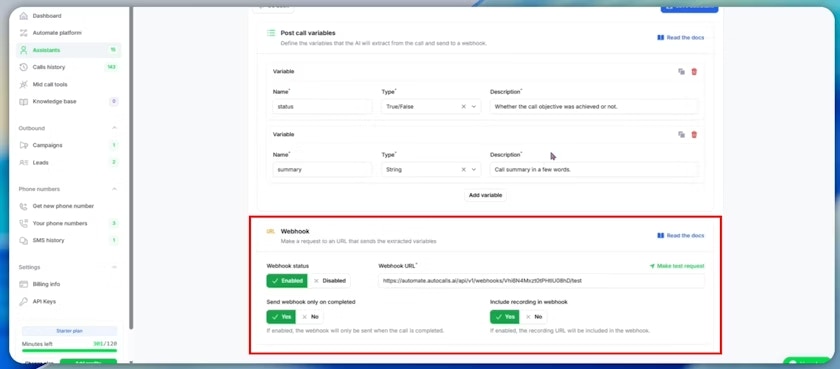 4. Revise as configurações do webhook:
* **Enabled:** o webhook será acionado após as chamadas
* **Completed calls only:** apenas chamadas bem-sucedidas acionam a automação
* **All calls:** altere para **No** se quiser incluir **todas as chamadas (incluindo as que falharam)**
4. Revise as configurações do webhook:
* **Enabled:** o webhook será acionado após as chamadas
* **Completed calls only:** apenas chamadas bem-sucedidas acionam a automação
* **All calls:** altere para **No** se quiser incluir **todas as chamadas (incluindo as que falharam)**
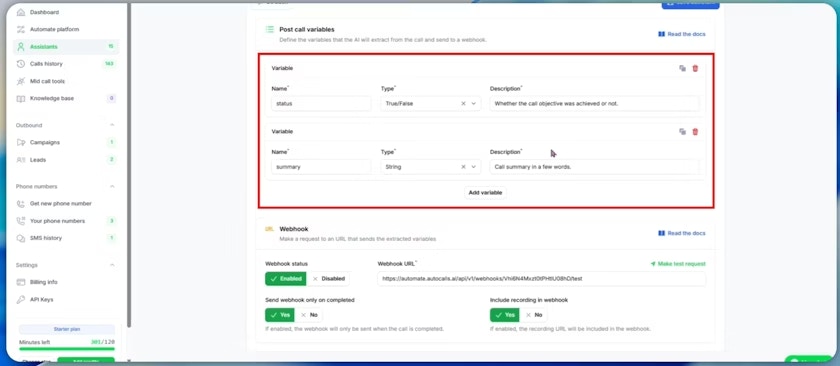 5. Revise as variáveis pós-chamada:
* **status:** valor **booleano (true/false)** que indica se o **objetivo da chamada foi alcançado**
* **summary:** **resumo em texto** da conversa da chamada
Essas variáveis são **extraídas pela IA após cada chamada**
## Etapa 4: Gerar dados de chamada de teste
Para **configurar corretamente a automação**, precisamos de **dados reais de chamada**.\
Faremos uma **chamada de teste** para **gerar as variáveis pós-chamada**.
5. Revise as variáveis pós-chamada:
* **status:** valor **booleano (true/false)** que indica se o **objetivo da chamada foi alcançado**
* **summary:** **resumo em texto** da conversa da chamada
Essas variáveis são **extraídas pela IA após cada chamada**
## Etapa 4: Gerar dados de chamada de teste
Para **configurar corretamente a automação**, precisamos de **dados reais de chamada**.\
Faremos uma **chamada de teste** para **gerar as variáveis pós-chamada**.
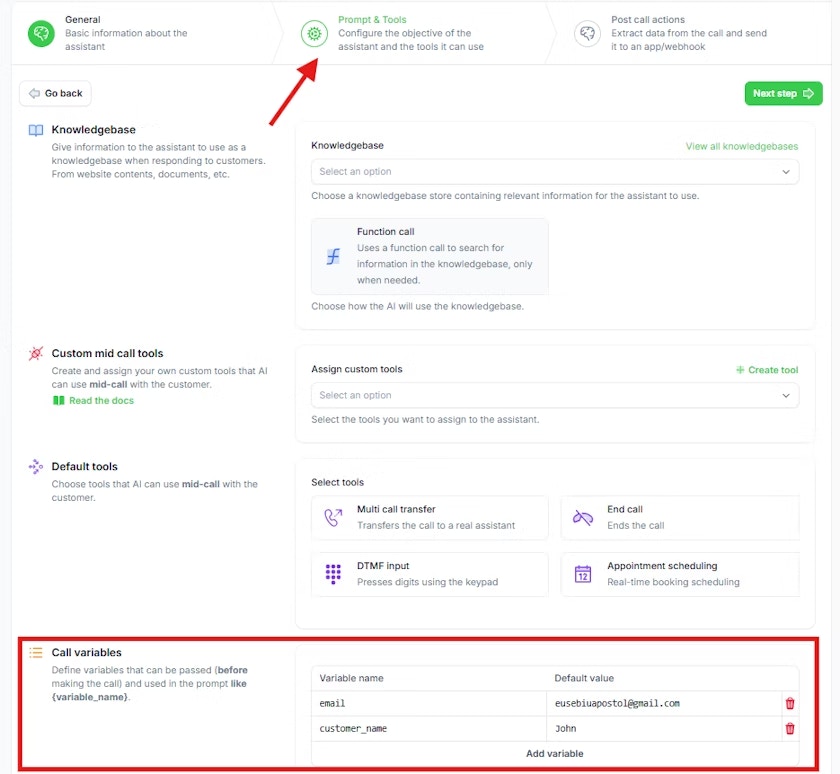 1. Defina **valores reais** nas variáveis de chamada do seu assistente:
* Insira seu **nome** e **e-mail** para gerar dados de teste realistas
* Esses serão os **valores padrão** usados ao testar diretamente pelo assistente
2. Faça uma **chamada de teste** para gerar os dados do webhook:
* Clique em **Speak to Assistant → Phone Call**
* **Atenda** quando seu assistente ligar para você
* **Responda positivamente** para garantir que a variável **status** seja definida como **true**
* **Conclua o objetivo da chamada** durante a conversa
* **Encerre a chamada naturalmente**
Em uma situação real, o **assistente usará os dados atribuídos ao lead**.\
Para testes, ele utiliza os **valores padrão** que você acabou de definir.
3. Verifique os resultados da chamada e a extração das variáveis:
* Vá até a sua **lista de chamadas** e encontre a **chamada mais recente**
* Clique na chamada para **visualizar os detalhes**
* Confirme que a variável **status** está definida como **true** (objetivo da chamada alcançado)
* Revise o **resumo extraído**, que contém o **resumo da chamada gerado pela IA**
Essas variáveis são extraídas após cada chamada com base em:
* **Transcrição da chamada**
* **Descrições das variáveis**
* **Tipos de variáveis** (Boolean para *status*)
* **Contexto do prompt do sistema**
As **variáveis após a chamada** estão sendo **extraídas**.\
Você pode **atualizar a página após cerca de um minuto** e então verá as **variáveis extraídas**.
## Etapa 5: Configurar a automação com os dados da chamada
1. Retorne à aba da sua **automação**
2. Verifique se você **recebeu os dados da chamada** a partir do **gatilho de teste**
* Você deve ver os **dados do webhook**, pois clicou em **Test Trigger** e, em seguida, **realizou a chamada**.\
A automação **recebeu a solicitação após o término da chamada**, quando as **variáveis foram extraídas**.
3. Método alternativo — reenviar dados do webhook de chamadas existentes:
* Se você precisar testar com **dados de chamadas diferentes**, pode **reutilizar qualquer chamada existente**:
* Clique em **Test Trigger** novamente na sua automação
* Vá até uma **chamada concluída** na sua plataforma
* Clique em **Resend Webhook** para enviar os **dados dessa chamada** para a automação
* Retorne à aba da **automação** para visualizar os **dados atualizados**
### **Adicionando novas variáveis pós-chamada**
Se você precisar **adicionar uma nova variável pós-chamada** depois de criar a automação, siga este processo para **atualizar sua automação com os novos dados da variável**.
1. **Defina a nova variável no seu assistente:**
* Vá para as configurações do **assistente** → guia **Post-call Actions**
* Adicione a **nova variável pós-chamada** (nome, tipo, descrição)
* **Salve** o assistente
**Atualize a automação com os novos dados da variável:**
* Retorne à sua **automação**
* Clique em **Test Trigger** para preparar a captura dos novos dados de webhook
* **Reavalie** uma chamada existente
* Vá até **qualquer chamada concluída** para este assistente
* Clique em **Re-evaluate** para extrair a nova variável dessa chamada
* Aguarde o **processamento** ser concluído
**Envie os dados atualizados para a automação:**
* Clique em **Resend Webhook** na mesma chamada
* Retorne à aba da **automação**
* Verifique se a **nova variável** agora está disponível nos dados da automação
Esse recurso de **reenviar webhook** é útil para **testar diferentes cenários** sem precisar **fazer novas chamadas todas as vezes**.
## Etapa 6: Adicionar lógica condicional para SMS baseado em objetivo
Queremos **enviar o SMS apenas quando o objetivo da chamada for alcançado**, portanto, precisamos adicionar um **branch de decisão** na automação.
1. Clique no ícone **“+”** para adicionar uma nova etapa
2. Pesquise por **Branch** nas opções de **Control Flow**
3. Selecione o componente **Branch**
4. Configure a condição do branch:
* Uma **barra lateral** será exibida para configurar a condição
* Pesquise pela variável **status** nos dados da chamada
* Selecione a variável **status**
* Escolha **Boolean is true** como tipo de condição
* Isso criará dois caminhos: **True (à esquerda)** e **False (à direita)**
A variável **status** é do tipo **Boolean (true/false)**.\
Após cada chamada, essa variável será **extraída automaticamente** e terá o valor **true** se o **objetivo da chamada foi alcançado**, caso contrário será **false**.\
O branch executará o caminho **“True”** quando o objetivo for alcançado e o caminho **“False”** quando não for.
**Compreendendo a lógica:**
* **Caminho True (esquerda):** ações para chamadas bem-sucedidas (objetivo alcançado)
* **Caminho False (direita):** ações para chamadas sem sucesso (objetivo não alcançado)
## Etapa 7: Configurar ação de SMS para chamadas bem-sucedidas
Agora vamos adicionar a **ação de envio de SMS** que será acionada quando o **objetivo da chamada for alcançado**.
1. No ramo **“True”** (chamadas bem-sucedidas), clique no ícone **“+”**
2. Pesquise pela sua **plataforma de chamadas**
3. Selecione **Send SMS to Customer**
4. Selecione um **número habilitado para SMS** na sua plataforma:
* Escolha um **número existente** que você já tenha configurado na plataforma
* Esse número será o **remetente das suas mensagens SMS**
* Certifique-se de que o **número possui capacidade de envio de SMS habilitada**
## Etapa 8: Mapear o conteúdo e o destinatário do SMS
Agora vamos configurar **quem receberá o SMS** e **qual mensagem será enviada**.
1. **Configure o destinatário do SMS:**
* Clique no campo **"Customer Phone"**
* Uma barra lateral será aberta exibindo os dados disponíveis da chamada
* Pesquise pela variável que contém o número de telefone
* Selecione o número de telefone dos dados da chamada
* Clique em **"Insert"** para mapear o campo
2. **Configure o conteúdo da mensagem SMS:**
* Vá até o campo de mensagem de texto
* Use a variável **summary** para personalizar o conteúdo
* A variável **summary** é o dado pós-chamada que contém o resumo gerado pela IA
* Você pode escrever um texto personalizado junto com o resumo dinâmico
* Exemplo: `"Obrigado pelo seu tempo! Aqui está um resumo da nossa ligação: summary"`
* A variável **summary** é preenchida automaticamente após cada chamada com base na conversa e será única para cada interação com o cliente
3. **Teste a ação de SMS:**
* Clique em **"Test Step"** para enviar um SMS de teste usando os dados da chamada
* Verifique o sucesso do envio nos resultados do teste
* Confira no seu celular se o SMS foi recebido
* Confirme se o conteúdo da mensagem inclui o resumo da chamada
## Etapa 9: Números de telefone dos EUA – Integração com Twilio
Importante para números de telefone dos EUA: se suas mensagens SMS precisarem ser enviadas para números dos Estados Unidos, será necessário usar o **Twilio** em vez do recurso de SMS da plataforma de chamadas da IA. Isso exige a **verificação A2P** para estar em conformidade com as regulamentações dos EUA.
### **Configurando o Twilio para SMS nos EUA**
Se você precisar enviar SMS para números dos Estados Unidos, siga estas etapas:
* Adquira um número de telefone no **Twilio** com capacidade para SMS
* Conclua o processo de **verificação A2P** na sua conta Twilio
* Substitua a ação de SMS na sua automação:
* Pesquise por **"Twilio"** na busca de ações
* Selecione **"Send SMS"** nas opções do Twilio
* Crie uma nova conexão quando for solicitado
* Preencha o **Account SID** e o **Auth Token** disponíveis no seu painel do Twilio
* Salve a conexão
**Configure o SMS do Twilio:**
* Selecione o seu número de telefone do **Twilio**
* Mapeie o número de telefone do cliente (mesmo processo descrito acima)
* Configure o corpo da mensagem (mesmo processo usado na nossa plataforma)
* Teste a etapa para verificar a entrega
As regulamentações de SMS dos EUA exigem a **verificação A2P** para o envio de mensagens comerciais. O uso de números não verificados pode resultar no **bloqueio das mensagens** ou **suspensão da conta**.
## Etapa 10: Publicar e ativar a automação
1. Defina **valores reais** nas variáveis de chamada do seu assistente:
* Insira seu **nome** e **e-mail** para gerar dados de teste realistas
* Esses serão os **valores padrão** usados ao testar diretamente pelo assistente
2. Faça uma **chamada de teste** para gerar os dados do webhook:
* Clique em **Speak to Assistant → Phone Call**
* **Atenda** quando seu assistente ligar para você
* **Responda positivamente** para garantir que a variável **status** seja definida como **true**
* **Conclua o objetivo da chamada** durante a conversa
* **Encerre a chamada naturalmente**
Em uma situação real, o **assistente usará os dados atribuídos ao lead**.\
Para testes, ele utiliza os **valores padrão** que você acabou de definir.
3. Verifique os resultados da chamada e a extração das variáveis:
* Vá até a sua **lista de chamadas** e encontre a **chamada mais recente**
* Clique na chamada para **visualizar os detalhes**
* Confirme que a variável **status** está definida como **true** (objetivo da chamada alcançado)
* Revise o **resumo extraído**, que contém o **resumo da chamada gerado pela IA**
Essas variáveis são extraídas após cada chamada com base em:
* **Transcrição da chamada**
* **Descrições das variáveis**
* **Tipos de variáveis** (Boolean para *status*)
* **Contexto do prompt do sistema**
As **variáveis após a chamada** estão sendo **extraídas**.\
Você pode **atualizar a página após cerca de um minuto** e então verá as **variáveis extraídas**.
## Etapa 5: Configurar a automação com os dados da chamada
1. Retorne à aba da sua **automação**
2. Verifique se você **recebeu os dados da chamada** a partir do **gatilho de teste**
* Você deve ver os **dados do webhook**, pois clicou em **Test Trigger** e, em seguida, **realizou a chamada**.\
A automação **recebeu a solicitação após o término da chamada**, quando as **variáveis foram extraídas**.
3. Método alternativo — reenviar dados do webhook de chamadas existentes:
* Se você precisar testar com **dados de chamadas diferentes**, pode **reutilizar qualquer chamada existente**:
* Clique em **Test Trigger** novamente na sua automação
* Vá até uma **chamada concluída** na sua plataforma
* Clique em **Resend Webhook** para enviar os **dados dessa chamada** para a automação
* Retorne à aba da **automação** para visualizar os **dados atualizados**
### **Adicionando novas variáveis pós-chamada**
Se você precisar **adicionar uma nova variável pós-chamada** depois de criar a automação, siga este processo para **atualizar sua automação com os novos dados da variável**.
1. **Defina a nova variável no seu assistente:**
* Vá para as configurações do **assistente** → guia **Post-call Actions**
* Adicione a **nova variável pós-chamada** (nome, tipo, descrição)
* **Salve** o assistente
**Atualize a automação com os novos dados da variável:**
* Retorne à sua **automação**
* Clique em **Test Trigger** para preparar a captura dos novos dados de webhook
* **Reavalie** uma chamada existente
* Vá até **qualquer chamada concluída** para este assistente
* Clique em **Re-evaluate** para extrair a nova variável dessa chamada
* Aguarde o **processamento** ser concluído
**Envie os dados atualizados para a automação:**
* Clique em **Resend Webhook** na mesma chamada
* Retorne à aba da **automação**
* Verifique se a **nova variável** agora está disponível nos dados da automação
Esse recurso de **reenviar webhook** é útil para **testar diferentes cenários** sem precisar **fazer novas chamadas todas as vezes**.
## Etapa 6: Adicionar lógica condicional para SMS baseado em objetivo
Queremos **enviar o SMS apenas quando o objetivo da chamada for alcançado**, portanto, precisamos adicionar um **branch de decisão** na automação.
1. Clique no ícone **“+”** para adicionar uma nova etapa
2. Pesquise por **Branch** nas opções de **Control Flow**
3. Selecione o componente **Branch**
4. Configure a condição do branch:
* Uma **barra lateral** será exibida para configurar a condição
* Pesquise pela variável **status** nos dados da chamada
* Selecione a variável **status**
* Escolha **Boolean is true** como tipo de condição
* Isso criará dois caminhos: **True (à esquerda)** e **False (à direita)**
A variável **status** é do tipo **Boolean (true/false)**.\
Após cada chamada, essa variável será **extraída automaticamente** e terá o valor **true** se o **objetivo da chamada foi alcançado**, caso contrário será **false**.\
O branch executará o caminho **“True”** quando o objetivo for alcançado e o caminho **“False”** quando não for.
**Compreendendo a lógica:**
* **Caminho True (esquerda):** ações para chamadas bem-sucedidas (objetivo alcançado)
* **Caminho False (direita):** ações para chamadas sem sucesso (objetivo não alcançado)
## Etapa 7: Configurar ação de SMS para chamadas bem-sucedidas
Agora vamos adicionar a **ação de envio de SMS** que será acionada quando o **objetivo da chamada for alcançado**.
1. No ramo **“True”** (chamadas bem-sucedidas), clique no ícone **“+”**
2. Pesquise pela sua **plataforma de chamadas**
3. Selecione **Send SMS to Customer**
4. Selecione um **número habilitado para SMS** na sua plataforma:
* Escolha um **número existente** que você já tenha configurado na plataforma
* Esse número será o **remetente das suas mensagens SMS**
* Certifique-se de que o **número possui capacidade de envio de SMS habilitada**
## Etapa 8: Mapear o conteúdo e o destinatário do SMS
Agora vamos configurar **quem receberá o SMS** e **qual mensagem será enviada**.
1. **Configure o destinatário do SMS:**
* Clique no campo **"Customer Phone"**
* Uma barra lateral será aberta exibindo os dados disponíveis da chamada
* Pesquise pela variável que contém o número de telefone
* Selecione o número de telefone dos dados da chamada
* Clique em **"Insert"** para mapear o campo
2. **Configure o conteúdo da mensagem SMS:**
* Vá até o campo de mensagem de texto
* Use a variável **summary** para personalizar o conteúdo
* A variável **summary** é o dado pós-chamada que contém o resumo gerado pela IA
* Você pode escrever um texto personalizado junto com o resumo dinâmico
* Exemplo: `"Obrigado pelo seu tempo! Aqui está um resumo da nossa ligação: summary"`
* A variável **summary** é preenchida automaticamente após cada chamada com base na conversa e será única para cada interação com o cliente
3. **Teste a ação de SMS:**
* Clique em **"Test Step"** para enviar um SMS de teste usando os dados da chamada
* Verifique o sucesso do envio nos resultados do teste
* Confira no seu celular se o SMS foi recebido
* Confirme se o conteúdo da mensagem inclui o resumo da chamada
## Etapa 9: Números de telefone dos EUA – Integração com Twilio
Importante para números de telefone dos EUA: se suas mensagens SMS precisarem ser enviadas para números dos Estados Unidos, será necessário usar o **Twilio** em vez do recurso de SMS da plataforma de chamadas da IA. Isso exige a **verificação A2P** para estar em conformidade com as regulamentações dos EUA.
### **Configurando o Twilio para SMS nos EUA**
Se você precisar enviar SMS para números dos Estados Unidos, siga estas etapas:
* Adquira um número de telefone no **Twilio** com capacidade para SMS
* Conclua o processo de **verificação A2P** na sua conta Twilio
* Substitua a ação de SMS na sua automação:
* Pesquise por **"Twilio"** na busca de ações
* Selecione **"Send SMS"** nas opções do Twilio
* Crie uma nova conexão quando for solicitado
* Preencha o **Account SID** e o **Auth Token** disponíveis no seu painel do Twilio
* Salve a conexão
**Configure o SMS do Twilio:**
* Selecione o seu número de telefone do **Twilio**
* Mapeie o número de telefone do cliente (mesmo processo descrito acima)
* Configure o corpo da mensagem (mesmo processo usado na nossa plataforma)
* Teste a etapa para verificar a entrega
As regulamentações de SMS dos EUA exigem a **verificação A2P** para o envio de mensagens comerciais. O uso de números não verificados pode resultar no **bloqueio das mensagens** ou **suspensão da conta**.
## Etapa 10: Publicar e ativar a automação
 1. **Publicar e ativar a automação:**
* Clique em **"Publish"** para ativar sua automação
* Sua automação de SMS pós-chamada está ativa e pronta
**O que acontece agora:**
* Após cada chamada com o assistente selecionado
* Se o objetivo foi alcançado (**status = true**)
* O cliente receberá automaticamente um SMS com o resumo da chamada
**Monitore o desempenho da automação:**
* Clique em **"Runs"** para ver o histórico de execuções
* Verifique a entrega de SMS para chamadas bem-sucedidas
* Acompanhe execuções com falha
* Rastreie quais chamadas dispararam SMS e quais não
* A partir de agora, após cada chamada com o objetivo alcançado, o cliente receberá um **SMS automaticamente**.
* Isso melhora a **consistência no acompanhamento** e aumenta o **engajamento do cliente**.
### Rastreamento de Entrega de SMS
**Monitore a eficácia da sua automação de SMS:**
* **Taxas de entrega:** acompanhe o sucesso do envio dos SMS
* **Taxas de resposta:** monitore o engajamento dos clientes
* **Gerenciamento de opt-out:** respeite as preferências dos clientes
### **Melhores Práticas**
### **Conteúdo da Mensagem**
* Mantenha as mensagens curtas e de valor
* Personalize com dados da chamada quando relevante
* Inclua próximos passos claros ou informações de contato
### Considerações de Tempo
* Envie imediatamente após chamadas bem-sucedidas para melhor engajamento
* Considere os fusos horários da sua base de clientes
* Evite mensagens tarde da noite, a menos que seja apropriado para o seu negócio
### Resolução de Problemas
### Problemas Comuns
**SMS não está sendo enviado:**
* Verifique se o número possui capacidade para SMS
* Confirme se o número do cliente está no formato correto (**+1234567890**)
* Certifique-se de que a ação de SMS está no ramo correto da automação
**Automação não está disparando:**
* Verifique se o **webhook** está habilitado nas configurações do assistente
* Confirme que a automação está **publicada e ativa**
* Certifique-se de que as chamadas estão sendo concluídas com sucesso
**Conteúdo incorreto da mensagem:**
* Verifique o mapeamento das variáveis no conteúdo do SMS
* Confirme que as variáveis pós-chamada estão sendo extraídas corretamente
* Teste com diferentes cenários de chamada
### Próximos Passos
Quando sua automação básica de SMS estiver funcionando:
* Adicione automação de **e-mail** para acompanhamento adicional
* Crie mensagens diferentes para resultados distintos de chamadas
* Integre com sistemas **CRM** para registrar comunicações
* Configure **análises avançadas** para acompanhar o engajamento
* Faça **testes A/B** com diferentes modelos de mensagens para resultados otimizados
Seus clientes agora receberão **mensagens SMS personalizadas** após chamadas bem-sucedidas, aumentando o **engajamento** e garantindo **consistência no acompanhamento**!
1. **Publicar e ativar a automação:**
* Clique em **"Publish"** para ativar sua automação
* Sua automação de SMS pós-chamada está ativa e pronta
**O que acontece agora:**
* Após cada chamada com o assistente selecionado
* Se o objetivo foi alcançado (**status = true**)
* O cliente receberá automaticamente um SMS com o resumo da chamada
**Monitore o desempenho da automação:**
* Clique em **"Runs"** para ver o histórico de execuções
* Verifique a entrega de SMS para chamadas bem-sucedidas
* Acompanhe execuções com falha
* Rastreie quais chamadas dispararam SMS e quais não
* A partir de agora, após cada chamada com o objetivo alcançado, o cliente receberá um **SMS automaticamente**.
* Isso melhora a **consistência no acompanhamento** e aumenta o **engajamento do cliente**.
### Rastreamento de Entrega de SMS
**Monitore a eficácia da sua automação de SMS:**
* **Taxas de entrega:** acompanhe o sucesso do envio dos SMS
* **Taxas de resposta:** monitore o engajamento dos clientes
* **Gerenciamento de opt-out:** respeite as preferências dos clientes
### **Melhores Práticas**
### **Conteúdo da Mensagem**
* Mantenha as mensagens curtas e de valor
* Personalize com dados da chamada quando relevante
* Inclua próximos passos claros ou informações de contato
### Considerações de Tempo
* Envie imediatamente após chamadas bem-sucedidas para melhor engajamento
* Considere os fusos horários da sua base de clientes
* Evite mensagens tarde da noite, a menos que seja apropriado para o seu negócio
### Resolução de Problemas
### Problemas Comuns
**SMS não está sendo enviado:**
* Verifique se o número possui capacidade para SMS
* Confirme se o número do cliente está no formato correto (**+1234567890**)
* Certifique-se de que a ação de SMS está no ramo correto da automação
**Automação não está disparando:**
* Verifique se o **webhook** está habilitado nas configurações do assistente
* Confirme que a automação está **publicada e ativa**
* Certifique-se de que as chamadas estão sendo concluídas com sucesso
**Conteúdo incorreto da mensagem:**
* Verifique o mapeamento das variáveis no conteúdo do SMS
* Confirme que as variáveis pós-chamada estão sendo extraídas corretamente
* Teste com diferentes cenários de chamada
### Próximos Passos
Quando sua automação básica de SMS estiver funcionando:
* Adicione automação de **e-mail** para acompanhamento adicional
* Crie mensagens diferentes para resultados distintos de chamadas
* Integre com sistemas **CRM** para registrar comunicações
* Configure **análises avançadas** para acompanhar o engajamento
* Faça **testes A/B** com diferentes modelos de mensagens para resultados otimizados
Seus clientes agora receberão **mensagens SMS personalizadas** após chamadas bem-sucedidas, aumentando o **engajamento** e garantindo **consistência no acompanhamento**!