> ## Documentation Index
> Fetch the complete documentation index at: https://mayahub.mintlify.site/llms.txt
> Use this file to discover all available pages before exploring further.
# Integração com a Twillio
## Etapa 1: Criar o Elastic SIP Trunking
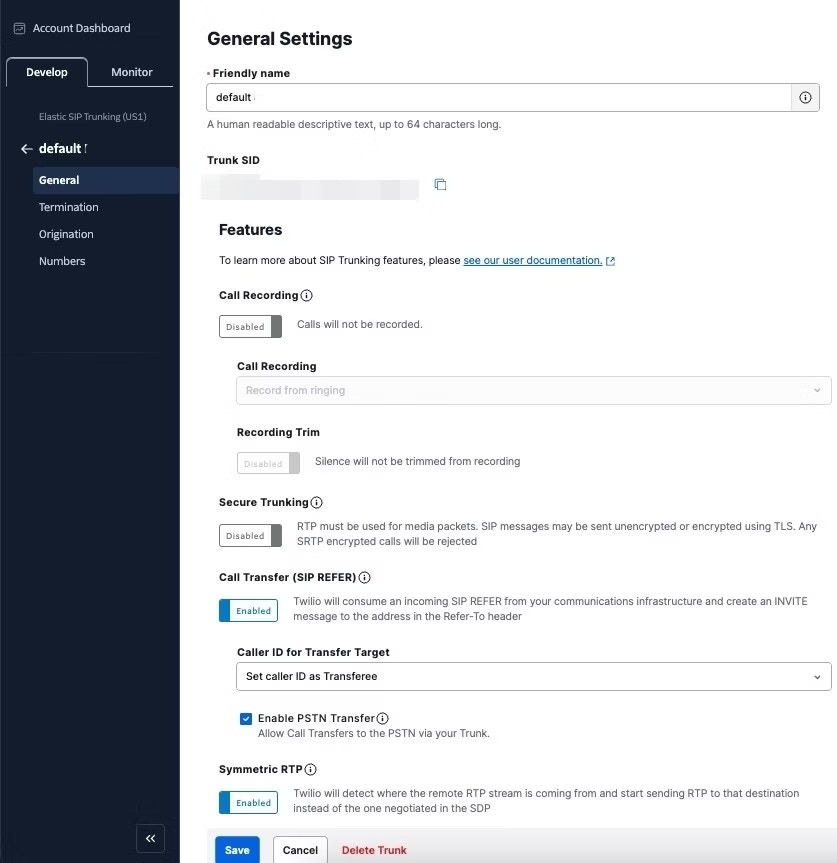
1. Crie o tronco, dê um nome e ative/ajuste algumas configurações gerais.
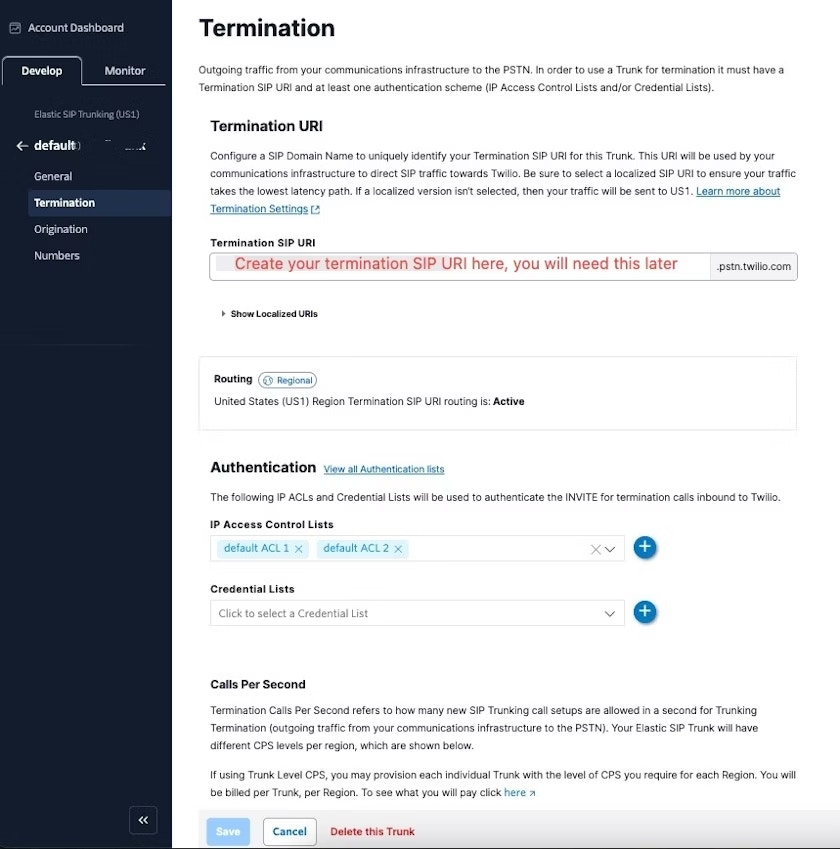
 2. Configure a **terminação** (essa etapa é para chamadas de saída).
O **URI SIP de terminação** aqui é importante — ele será usado nas próximas etapas.\
Você pode optar por um **URI de terminação localizado** mais próximo da sua região.\
É possível expandir e visualizar seus URIs localizados diretamente no **console da Twilio**.
2. Configure a **terminação** (essa etapa é para chamadas de saída).
O **URI SIP de terminação** aqui é importante — ele será usado nas próximas etapas.\
Você pode optar por um **URI de terminação localizado** mais próximo da sua região.\
É possível expandir e visualizar seus URIs localizados diretamente no **console da Twilio**.
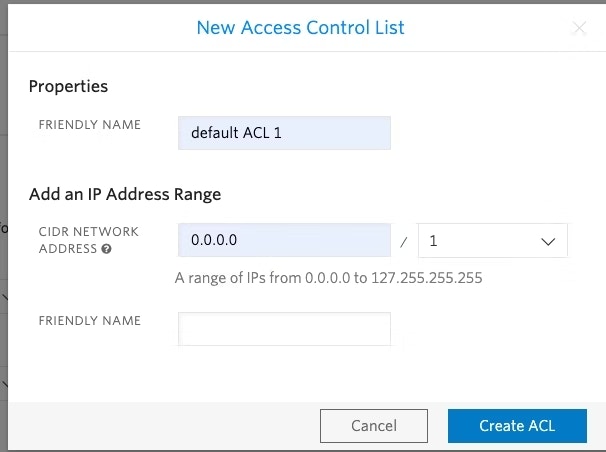
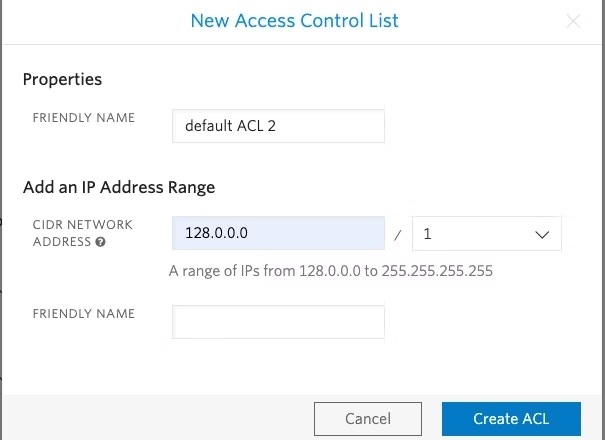
 3. Para que seu **tronco SIP elástico** aceite nossas solicitações de saída, você precisa **permitir (whitelist)** o endereço IP ou criar uma **autenticação com nome de usuário e senha**.
Atualmente, o **servidor SIP da Mayahub** não possui um **IP estático**, portanto, se você optar pela rota de IP, será necessário **adicionar todos os endereços IP dentro do intervalo**, conforme o exemplo abaixo:
3. Para que seu **tronco SIP elástico** aceite nossas solicitações de saída, você precisa **permitir (whitelist)** o endereço IP ou criar uma **autenticação com nome de usuário e senha**.
Atualmente, o **servidor SIP da Mayahub** não possui um **IP estático**, portanto, se você optar pela rota de IP, será necessário **adicionar todos os endereços IP dentro do intervalo**, conforme o exemplo abaixo:
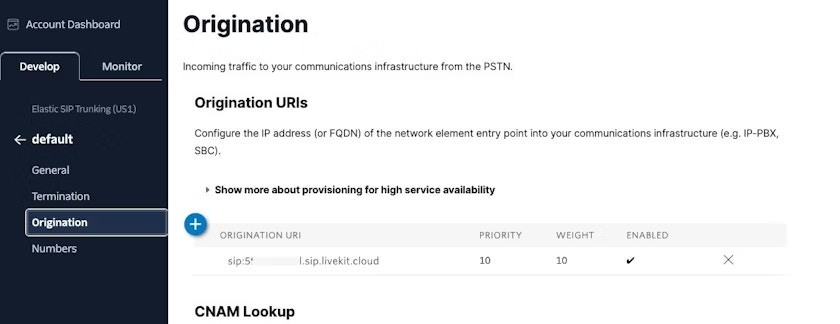
 3. Configure a **originação** (essa etapa é para chamadas de entrada)
Aqui você deve especificar o **endereço do servidor SIP da Mayahub** como o URI SIP de originação:\
`sip:5wed79aeavr.sip.livekit.cloud`
3. Configure a **originação** (essa etapa é para chamadas de entrada)
Aqui você deve especificar o **endereço do servidor SIP da Mayahub** como o URI SIP de originação:\
`sip:5wed79aeavr.sip.livekit.cloud`
 ## **Etapa 2: Mover números para o Elastic SIP Trunking**
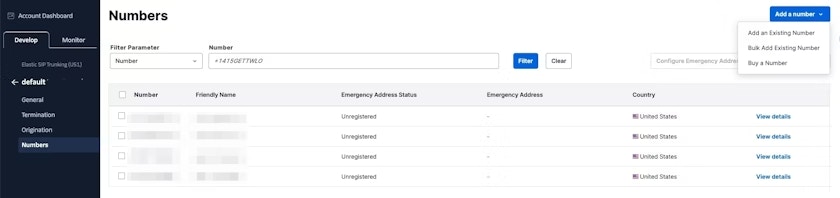
Após criar o tronco SIP elástico, você precisará **adquirir novos números** ou **mover números existentes** para esse tronco.
## **Etapa 2: Mover números para o Elastic SIP Trunking**
Após criar o tronco SIP elástico, você precisará **adquirir novos números** ou **mover números existentes** para esse tronco.
 ## **Etapa 3: Importar números para a Mayahub**
Agora que o número está configurado com o seu **Elastic SIP Trunking**, é necessário **importar o número para a Mayahub** para que o sistema saiba como rotear as chamadas.
1. Acesse o painel da [**Mayahub.ai**](http://Mayahub.ai)
2. Vá até **Seus Números de Telefone**
3. Clique em **“Integrar tronco SIP”**
## **Etapa 3: Importar números para a Mayahub**
Agora que o número está configurado com o seu **Elastic SIP Trunking**, é necessário **importar o número para a Mayahub** para que o sistema saiba como rotear as chamadas.
1. Acesse o painel da [**Mayahub.ai**](http://Mayahub.ai)
2. Vá até **Seus Números de Telefone**
3. Clique em **“Integrar tronco SIP”**
 4. Preencha suas informações com base no tipo de integração que você escolheu.
```
Número de telefone: exemplo: +1 555 0123
Nome de usuário: nome de usuário da sua extensão
Senha: senha da sua extensão
```
4. Preencha suas informações com base no tipo de integração que você escolheu.
```
Número de telefone: exemplo: +1 555 0123
Nome de usuário: nome de usuário da sua extensão
Senha: senha da sua extensão
```
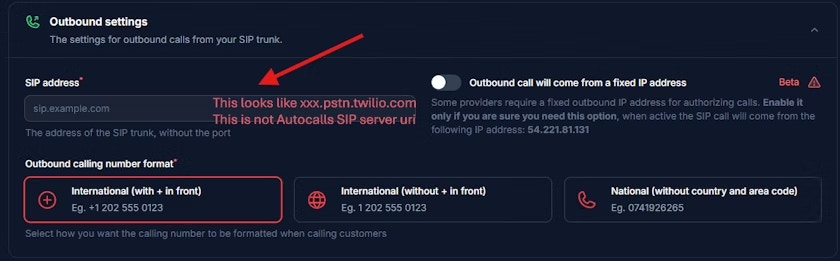
 5. Aqui você deve inserir o **URI SIP de terminação** que configurou na **Etapa 1**.
```
Endereço do servidor: exemplo: xxx.pstn.twilio.com
```
5. Aqui você deve inserir o **URI SIP de terminação** que configurou na **Etapa 1**.
```
Endereço do servidor: exemplo: xxx.pstn.twilio.com
```
 6. Aqui, selecione o **tipo de autenticação** conforme a opção escolhida na **Etapa 2**.
Se você selecionou o **tipo IP**, adicione os **endereços IP** correspondentes.
```
54.244.51.0
54.244.51.1
54.244.51.2
54.244.51.3
54.172.60.0
54.172.60.1
54.172.60.2
54.172.60.3
```
6. Aqui, selecione o **tipo de autenticação** conforme a opção escolhida na **Etapa 2**.
Se você selecionou o **tipo IP**, adicione os **endereços IP** correspondentes.
```
54.244.51.0
54.244.51.1
54.244.51.2
54.244.51.3
54.172.60.0
54.172.60.1
54.172.60.2
54.172.60.3
```
 7. Selecione o país onde o seu tronco SIP está localizado.
 ### **Etapa 4: Verificação da Configuração**
Após concluir a configuração:
1. Faça uma **chamada de teste** para o seu número ou extensão.
2. Verifique se o **assistente de IA atende corretamente**.
3. Use o **recurso de teste de chamada** para confirmar se as **chamadas de saída** estão funcionando.
## **Requisitos de Segurança**
Suas credenciais SIP precisam estar seguras:
* **Nome de usuário:** seu número de extensão ou o nome de usuário fornecido pelo provedor.
* **Senha** deve conter:
* 12 ou mais caracteres
* Números
* Letras maiúsculas e minúsculas
* Caracteres especiais (recomendado)
***
**Problemas Comuns**
Verifique seu URI de Terminação SIP. Se houver algum espaço, remova-o. Você também deve usar um URI de terminação localizado próximo à sua região. Consulte este documento para selecionar um.
Verifique seu nome de usuário e credenciais. Certifique-se de ter inserido o nome de usuário e as credenciais corretos, conforme exibido nesta caixa de diálogo. Observe que o nome de usuário não é o nome amigável exibido na lista de credenciais. O nome amigável é diferente do nome de usuário; você precisa verificar novamente se fornecer um nome diferente.
### **Etapa 4: Verificação da Configuração**
Após concluir a configuração:
1. Faça uma **chamada de teste** para o seu número ou extensão.
2. Verifique se o **assistente de IA atende corretamente**.
3. Use o **recurso de teste de chamada** para confirmar se as **chamadas de saída** estão funcionando.
## **Requisitos de Segurança**
Suas credenciais SIP precisam estar seguras:
* **Nome de usuário:** seu número de extensão ou o nome de usuário fornecido pelo provedor.
* **Senha** deve conter:
* 12 ou mais caracteres
* Números
* Letras maiúsculas e minúsculas
* Caracteres especiais (recomendado)
***
**Problemas Comuns**
Verifique seu URI de Terminação SIP. Se houver algum espaço, remova-o. Você também deve usar um URI de terminação localizado próximo à sua região. Consulte este documento para selecionar um.
Verifique seu nome de usuário e credenciais. Certifique-se de ter inserido o nome de usuário e as credenciais corretos, conforme exibido nesta caixa de diálogo. Observe que o nome de usuário não é o nome amigável exibido na lista de credenciais. O nome amigável é diferente do nome de usuário; você precisa verificar novamente se fornecer um nome diferente.
 {" "}
* Search “geo” to find the “Voice Geographic Permissions” setting.
{" "}
* Search “geo” to find the “Voice Geographic Permissions” setting.
 Pesquise “geo” para encontrar a configuração “Permissões geográficas de voz”.
 Selecione “Elastic Sip Trunking” no seletor e selecione os países para os quais deseja discar.
{" "}
***
Precisa de ajuda na configuração?\
Nossa equipe de suporte é especializada em **auxiliar clientes na integração de seus sistemas telefônicos**.\
Nós o guiaremos por **todo o processo**, garantindo uma **configuração simples e compatível** com o seu sistema telefônico específico.
Selecione “Elastic Sip Trunking” no seletor e selecione os países para os quais deseja discar.
{" "}
***
Precisa de ajuda na configuração?\
Nossa equipe de suporte é especializada em **auxiliar clientes na integração de seus sistemas telefônicos**.\
Nós o guiaremos por **todo o processo**, garantindo uma **configuração simples e compatível** com o seu sistema telefônico específico.