> ## Documentation Index
> Fetch the complete documentation index at: https://mayahub.mintlify.site/llms.txt
> Use this file to discover all available pages before exploring further.
# Integração com o Zadarma
> Um guia passo a passo para conectar sua conta da Zadarma via tronco SIP
## Etapa 1: Reúna Suas Informações
* **Extensão PBX:**
Acesse **Meu PABX (My Switchboard)** → **Extensões (Extensions)** na página principal.
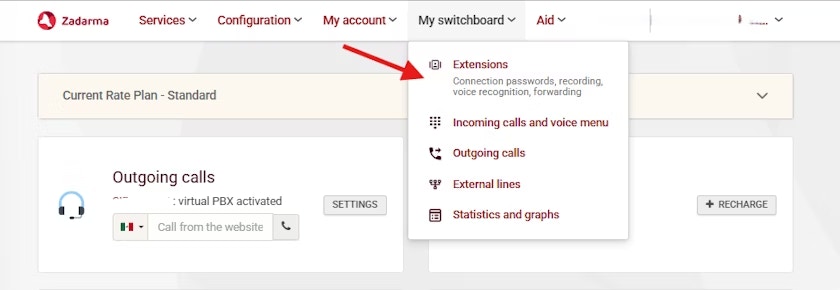 * Encontre as seguintes informações:
```
Número da extensão
Nome de usuário (SIP login)
Senha SIP
Endereço do servidor SIP (exemplo: sip.zadarma.com)
```
* Encontre as seguintes informações:
```
Número da extensão
Nome de usuário (SIP login)
Senha SIP
Endereço do servidor SIP (exemplo: sip.zadarma.com)
```
 * Conexão SIP:
```
Número de telefone: exemplo: +1 555 0123
Servidor SIP: exemplo: sip.zadarma.com
Nome de usuário: fornecido pela sua operadora
Senha: fornecida pela sua operadora
```
Vá para **Configurações (Configuration)** → **Configurações SIP (SIP Settings)** na página principal.
* Conexão SIP:
```
Número de telefone: exemplo: +1 555 0123
Servidor SIP: exemplo: sip.zadarma.com
Nome de usuário: fornecido pela sua operadora
Senha: fornecida pela sua operadora
```
Vá para **Configurações (Configuration)** → **Configurações SIP (SIP Settings)** na página principal.
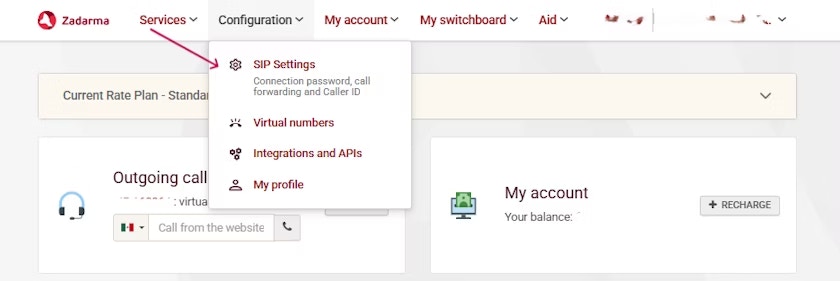 Encontre as seguintes informações:
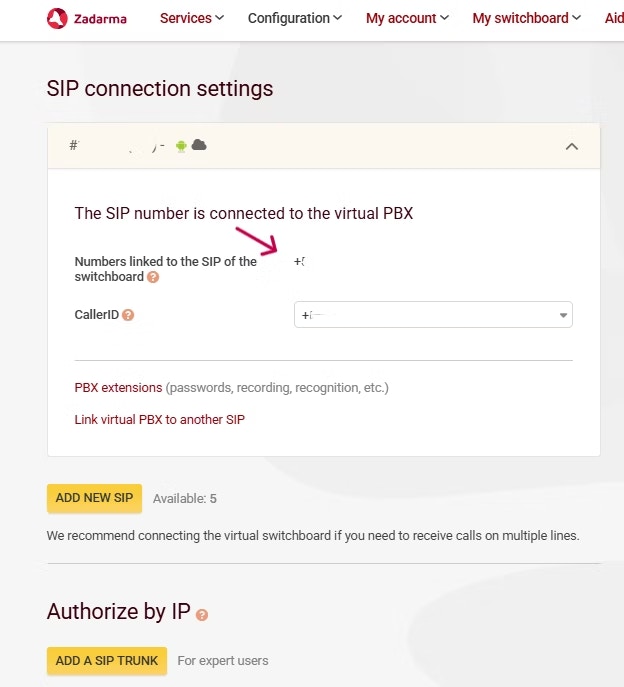 * Para o tipo de **autorização por IP**:
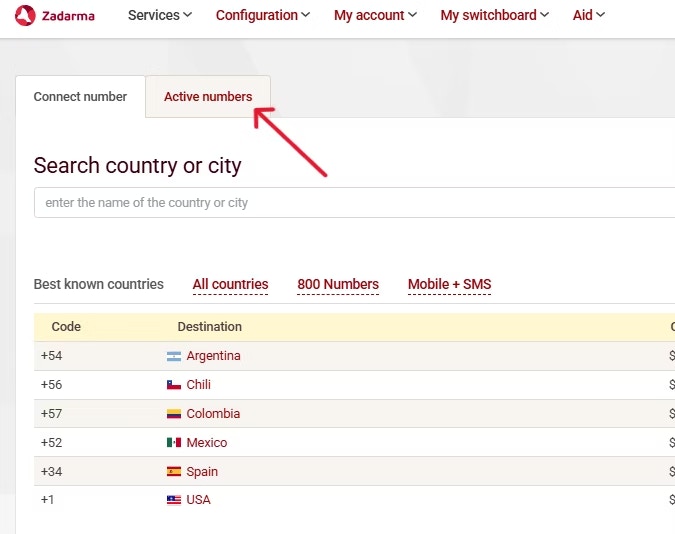
Acesse **Serviços (Services)** → **Conectar número (Connect number)** na página principal.
* Para o tipo de **autorização por IP**:
Acesse **Serviços (Services)** → **Conectar número (Connect number)** na página principal.
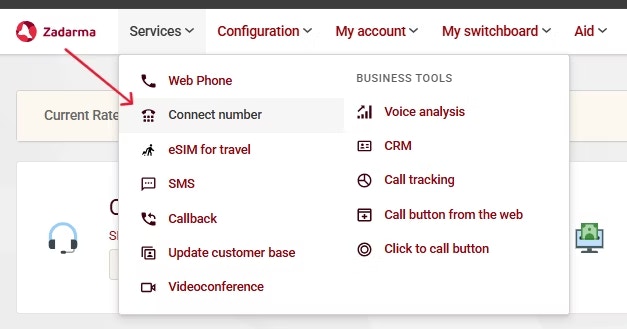 * Vá para **Números Ativos (Active Numbers)**.
 * Clique no número que deseja conectar e pressione o botão **Configurações (Settings)**.
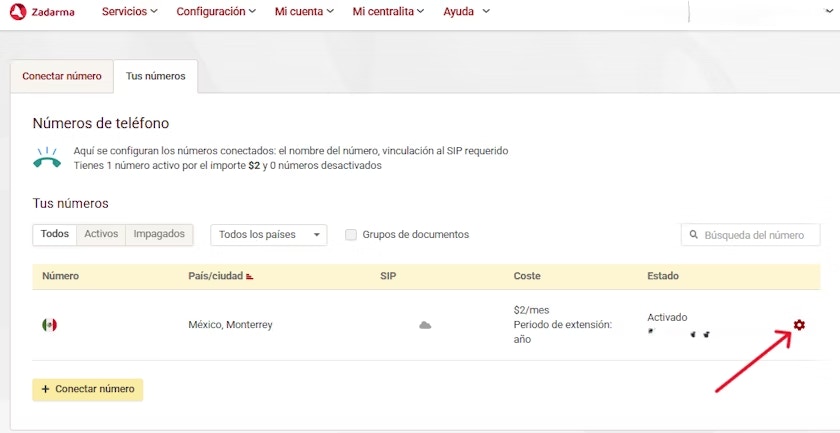 * Clique em **Serviços Externos (External Services)** e marque a opção **SIP URI**.
Adicione o seguinte endereço:\
`sip:extension@5wed79aeavr.sip.livekit.cloud`(este é o endereço do servidor SIP da **Mayahub**)
* Clique em **Serviços Externos (External Services)** e marque a opção **SIP URI**.
Adicione o seguinte endereço:\
`sip:extension@5wed79aeavr.sip.livekit.cloud`(este é o endereço do servidor SIP da **Mayahub**)
 Você precisará desses **IPs**, que deverão ser inseridos na **Etapa 2** para o tipo de **autorização de entrada (inbound)**.
## **Etapa 2: Importar números para a Mayahub**
Agora é necessário **importar o número para a Mayahub**.
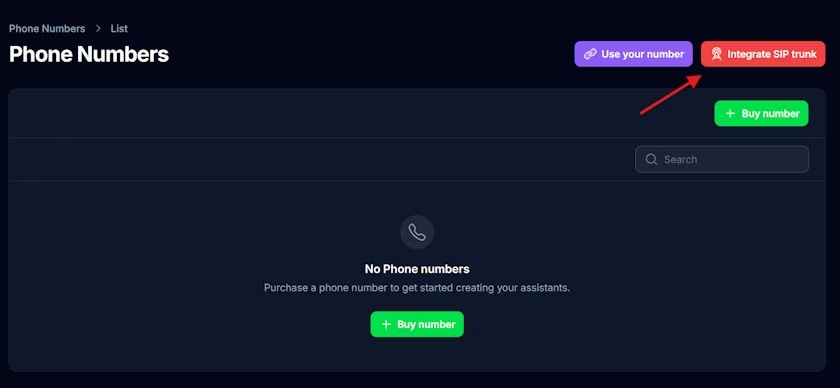
1. Acesse o \*\*painel da \*\*[**Mayahub.ai**](http://Mayahub.ai)
2. Vá até **Seus Números de Telefone**
3. Clique em **“Integrar tronco SIP”**
Você precisará desses **IPs**, que deverão ser inseridos na **Etapa 2** para o tipo de **autorização de entrada (inbound)**.
## **Etapa 2: Importar números para a Mayahub**
Agora é necessário **importar o número para a Mayahub**.
1. Acesse o \*\*painel da \*\*[**Mayahub.ai**](http://Mayahub.ai)
2. Vá até **Seus Números de Telefone**
3. Clique em **“Integrar tronco SIP”**
 4. Preencha suas informações com base no tipo de integração escolhido.
Para Extensão PBX:
4. Preencha suas informações com base no tipo de integração escolhido.
Para Extensão PBX:
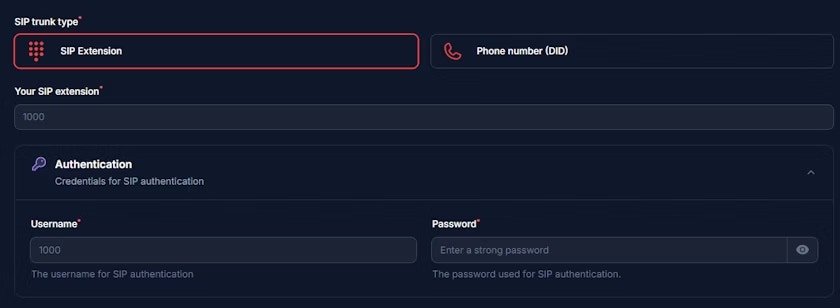 Para Conexão SIP:
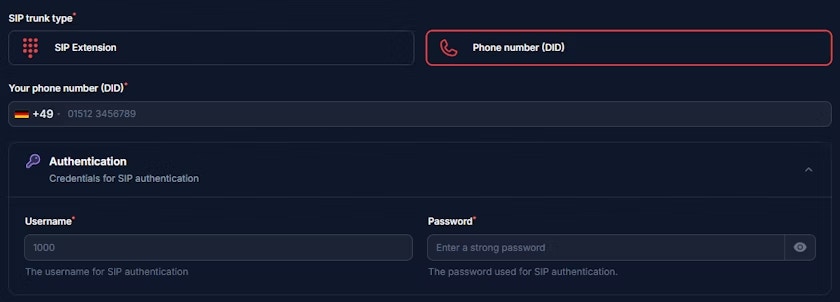 5. Aqui você deve inserir o **URI SIP de terminação** configurado na **Etapa 1**.
```
Endereço do servidor: exemplo: pbx.zadarma.com / sip.zadarma.com, conforme o tipo de integração que você estiver utilizando.
```
5. Aqui você deve inserir o **URI SIP de terminação** configurado na **Etapa 1**.
```
Endereço do servidor: exemplo: pbx.zadarma.com / sip.zadarma.com, conforme o tipo de integração que você estiver utilizando.
```
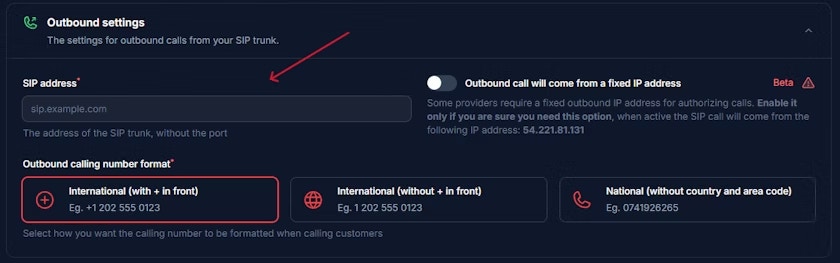 6. Aqui, selecione o **tipo de autenticação (Authorization type)**.
* Adicione os **IPs obtidos na Zadarma** na **Etapa 1**.
6. Aqui, selecione o **tipo de autenticação (Authorization type)**.
* Adicione os **IPs obtidos na Zadarma** na **Etapa 1**.
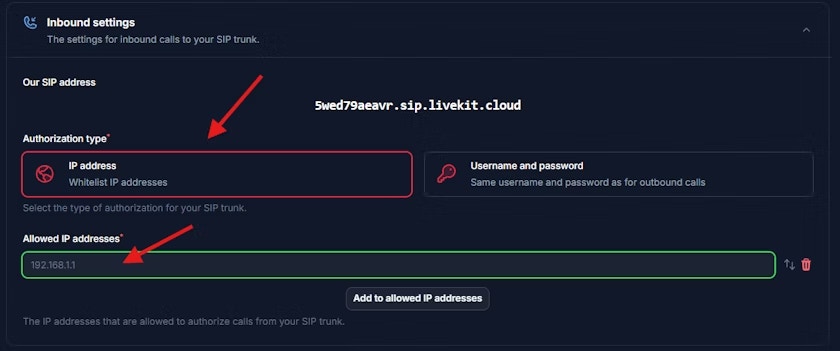 7. Selecione o país onde o seu tronco SIP está localizado.
 ### Etapa 3: Verificação da Configuração
Após concluir a configuração:
* Faça uma **chamada de teste** para o seu número ou extensão.
* Verifique se o **assistente de IA atende corretamente**.
* Use o **recurso de teste de chamada** para confirmar se as **chamadas de saída** estão funcionando.
***
### Requisitos de Segurança
Suas credenciais SIP precisam estar seguras:
* **Nome de usuário:** seu número de extensão ou o nome de usuário fornecido pelo provedor.
* **Senha** deve conter:
* 12 ou mais caracteres
* Números
* Letras maiúsculas e minúsculas
* Caracteres especiais (recomendado)
***
**Problemas Comuns**
* Check your Termination SIP URI If there’s a space in it, please remove. Also you should use a localized termination uri that’s near your region. Check out this [doc](https://www.twilio.com/docs/global-infrastructure/localized-uris/termination) to select one.
* Check your user name and credentials Please make sure you entered the right user name and credentials which shows in this dialog. Please note the user name is not the friendly name that shows in the credential list. The friendly is different to user name, you need to double check if you happen to give a different name.
### Etapa 3: Verificação da Configuração
Após concluir a configuração:
* Faça uma **chamada de teste** para o seu número ou extensão.
* Verifique se o **assistente de IA atende corretamente**.
* Use o **recurso de teste de chamada** para confirmar se as **chamadas de saída** estão funcionando.
***
### Requisitos de Segurança
Suas credenciais SIP precisam estar seguras:
* **Nome de usuário:** seu número de extensão ou o nome de usuário fornecido pelo provedor.
* **Senha** deve conter:
* 12 ou mais caracteres
* Números
* Letras maiúsculas e minúsculas
* Caracteres especiais (recomendado)
***
**Problemas Comuns**
* Check your Termination SIP URI If there’s a space in it, please remove. Also you should use a localized termination uri that’s near your region. Check out this [doc](https://www.twilio.com/docs/global-infrastructure/localized-uris/termination) to select one.
* Check your user name and credentials Please make sure you entered the right user name and credentials which shows in this dialog. Please note the user name is not the friendly name that shows in the credential list. The friendly is different to user name, you need to double check if you happen to give a different name.
 {" "}
* Search “geo” to find the “Voice Geographic Permissions” setting.
{" "}
* Search “geo” to find the “Voice Geographic Permissions” setting.
 * Choose “Elastic Sip Trunking” in selector, and select the countries you would like to dial.
 {" "}
***
Precisa de ajuda na configuração?\
Nossa equipe de suporte é especializada em **auxiliar clientes na integração de seus sistemas telefônicos**.\
Nós o guiaremos por **todo o processo**, garantindo uma **configuração simples e compatível** com o seu sistema telefônico específico.
{" "}
***
Precisa de ajuda na configuração?\
Nossa equipe de suporte é especializada em **auxiliar clientes na integração de seus sistemas telefônicos**.\
Nós o guiaremos por **todo o processo**, garantindo uma **configuração simples e compatível** com o seu sistema telefônico específico.