> ## Documentation Index
> Fetch the complete documentation index at: https://mayahub.mintlify.site/llms.txt
> Use this file to discover all available pages before exploring further.
# Remetentes do WhatsApp
> Crie e gerencie remetentes do WhatsApp Business para mensagens com inteligência artificial.
Um remetente do WhatsApp é um número de telefone registrado na API do WhatsApp Business que pode enviar e receber mensagens. Cada remetente está conectado a um assistente de IA para respostas automatizadas.
## O que é um remetente do WhatsApp?
Um remetente do WhatsApp é:
* Um número de telefone dedicado conectado ao WhatsApp Business
* Conectado a um assistente de IA para respostas automatizadas.
* Capaz de enviar mensagens padronizadas e respostas em formato livre.
## Opções de tipo de número
Ao criar um remetente no WhatsApp, você pode escolher entre dois tipos de números de telefone:
* **Números de plataforma**
Use números de telefone adquiridos através da nossa plataforma. Nós cuidamos da verificação automaticamente usando verificação de voz assistida por IA.
**Ideal para:** Empresas que desejam uma linha telefônica comercial dedicada com configuração automatizada.
* **Números externos**
Use seu próprio número de celular. Você comprova a titularidade recebendo um SMS ou uma chamada de voz com um código de verificação.
**Ideal para:** Empresas que desejam usar um número que já possuem.
## Criando um remetente no WhatsApp
Para criar um remetente no WhatsApp, comece escolhendo o tipo de número e, em seguida, siga o fluxo de configuração adequado.
### Passo 1: Escolha o seu tipo de número
Acesse **Remetentes do WhatsApp**→ **Criar Remetente** e selecione o tipo de número desejado:
* **Número da plataforma** — Use um número adquirido em nossa plataforma (verificação automatizada por IA)
* **Número externo** — Use seu próprio número de celular (verificação por código SMS/voz)
## Configuração do número da plataforma
Se você selecionou **Número da Plataforma**, siga estes passos:
### Passo 2: Pré-verifique seu número de telefone
Antes de se conectar ao WhatsApp, seu número de telefone precisa ser verificado com a Meta.
**Aviso de Interceptação de Chamadas** — Durante a verificação, TODAS as chamadas recebidas para o número de telefone selecionado serão interceptadas pelo nosso sistema de verificação por até 5 minutos.Isso significa:
* Seu assistente de IA normal NÃO atenderá chamadas durante esse período.
* Todas as chamadas serão encaminhadas para um sistema de verificação silencioso.
* Clientes regulares que ligarem para este número terão o serviço interrompido.
**NÃO execute este comando em um número de telefone de produção que esteja recebendo chamadas de clientes ativamente!**
1. Selecione um número de telefone disponível (apenas números do tipo "normal" que ainda não estejam sendo usados no WhatsApp serão exibidos).
2. Insira um **nome de exibição** para sua empresa (este nome será mostrado aos clientes).
3. Opcionalmente, adicione informações de perfil da empresa (sobre nós, descrição, endereço, categoria).
4. Clique em **Iniciar verificação**
O sistema verificará automaticamente seu número com a Meta usando verificação de voz assistida por IA. Isso geralmente leva de 1 a 2 minutos.
### Passo 3: Selecione seu número verificado
Assim que a verificação for concluída:
1. Você verá seu número verificado na seção “Números Verificados Prontos”.
2. Selecione o número que deseja conectar.
3. Clique em **Continuar para a conexão do WhatsApp.**
### Passo 4: Conecte-se ao WhatsApp Business
Esta etapa conecta seu número verificado ao WhatsApp por meio do fluxo de cadastro integrado da Meta.
**IMPORTANTE: Crie uma NOVA conta** — Durante o processo de cadastro no Facebook, você DEVE criar uma conta comercial do WhatsApp totalmente nova. NÃO selecione uma conta comercial do WhatsApp existente — isso fará com que a integração falhe.
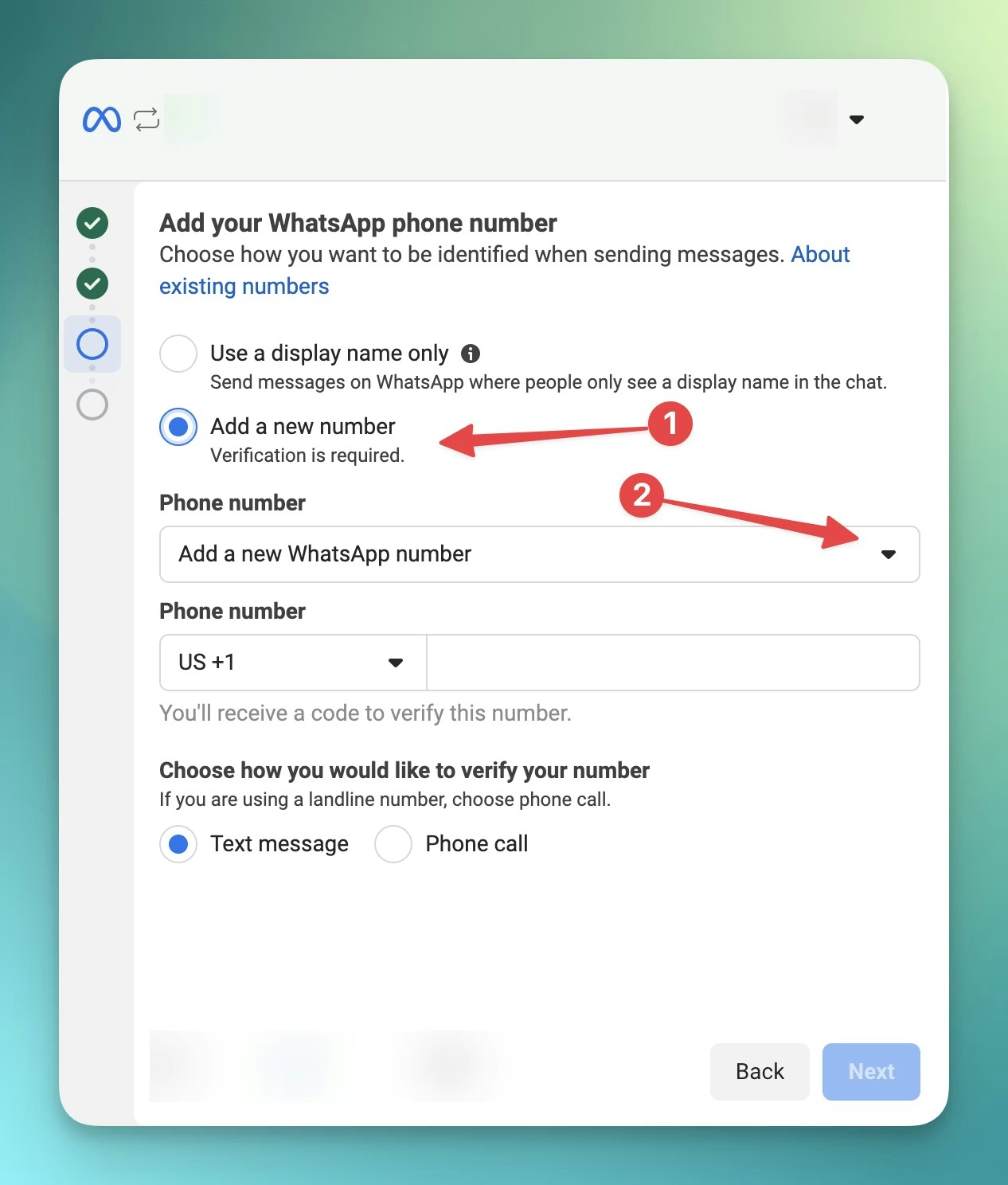 **Passo A: Clique em “Adicionar novo número”**
Quando a janela pop-up Meta aparecer, procure a opção “Adicionar novo número”. NÃO insira um número de telefone manualmente.
**Passo A: Clique em “Adicionar novo número”**
Quando a janela pop-up Meta aparecer, procure a opção “Adicionar novo número”. NÃO insira um número de telefone manualmente.
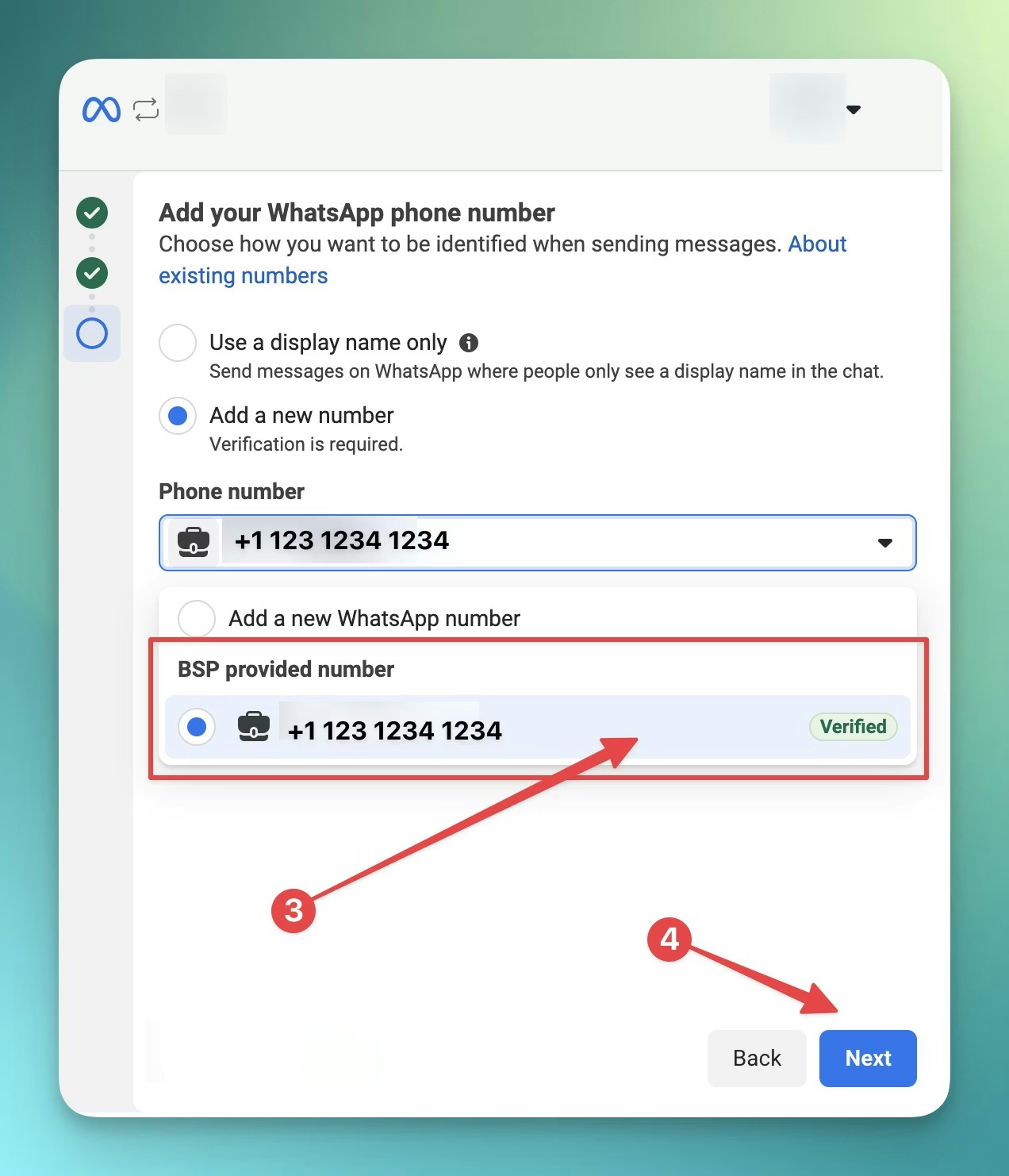 **Etapa B: Selecione seu número pré-verificado.**
Na lista suspensa, selecione o número de telefone que você acabou de verificar. Ele aparecerá na lista porque a Meta já o conhece desde a etapa de verificação
.Após selecionar seu número, conclua as etapas restantes no fluxo do Facebook (verificação da empresa, permissões etc.) e você será redirecionado automaticamente.
## Configuração de número externo
Se você selecionou **Número Externo**, siga estes passos para conectar seu próprio número de celular.
### **Requisitos antes de começar**
Certifique-se de ter o seguinte pronto:
* **Acesso pelo celular** — Você precisa ter seu celular por perto para receber o código de verificação.
* **SMS ou chamadas ativadas** — Seu número deve poder receber mensagens SMS ou chamadas de voz.
* **Ainda não está no WhatsApp** — Este número não deve estar registrado no WhatsApp ou no aplicativo WhatsApp Business.
* **Conta do Facebook** — Você precisará de uma conta do Facebook para concluir a configuração.
### Passo 2: Insira seu número de telefone
1. Digite seu número de telefone no formato internacional (ex.: +1 555 123 4567)
2. Insira um **nome de exibição** para sua empresa.
3. Clique em **Continuar**
**Formato do número de telefone** — Digite seu número começando com + e o código do seu país:
* EUA: +1 555 123 4567
* Reino Unido: +44 7911 123456
* Alemanha: +49 151 12345678
* Brasil +55 11 12346789
### Passo 3: Conecte-se ao WhatsApp Business
Clique em **"Entrar com o Facebook"** para abrir o fluxo de cadastro integrado do Meta. Siga estes passos:
1. **Entrar com o Facebook**
Uma janela pop-up será aberta. Certifique-se de que pop-ups estejam permitidos neste site.
2. **Crie uma conta comercial do WhatsApp**
Siga as instruções para criar uma **nova** conta do WhatsApp Business. Não selecione uma conta existente.
3. **Digite seu número de telefone**
Quando solicitado, digite o mesmo número de telefone que você forneceu na Etapa 2.
4. **Confirme por SMS ou chamada de voz.**
Você receberá um código de 6 dígitos por SMS ou chamada de voz. Digite-o para verificar seu número.
**Se você não receber um SMS em 60 segundos, escolha a opção de chamada de voz.**
5. **Conclua a configuração**
Conceda as permissões necessárias e feche a janela pop-up quando terminar. Você será redirecionado automaticamente.
### Solução de problemas com números externos
**Pop-up bloqueado?**
Permita a exibição de pop-ups para este site nas configurações do seu navegador e tente novamente.
**Não recebeu o código de verificação?**
Aguarde 60 segundos e tente a opção de chamada de voz. Certifique-se de que seu telefone tenha sinal.
**Número já cadastrado?**
Se esse número já estiver cadastrado no WhatsApp, você precisará excluir essa conta do WhatsApp antes de poder usá-lo com a API do WhatsApp Business.
**Problemas com o login do Facebook?**
Certifique-se de estar conectado à conta correta do Facebook ou tente usar um navegador diferente.
## Status do remetente
Seu remetente pode apresentar diferentes status durante a operação:
| **Status** | **Descrição** |
| :------------- | :--------------------------------------------------------------------- |
| **On-line** | Totalmente operacional. Você pode enviar e receber mensagens. |
| **Conectando** | Inicializando. Geralmente leva alguns segundos. |
| **Pendente** | Aguardando verificação ou aprovação. |
| **Offline** | Desativado manualmente. Não é possível enviar nem receber mensagens. |
| **Suspenso** | Suspenso pela Meta devido a violações das políticas. |
| **Fracassado** | A instalação falhou. Verifique a mensagem de erro para obter detalhes. |
## Configuração do remetente
**Conecte um assistente de IA Assim que o remetente estiver online, conecte um assistente de IA para gerenciar as mensagens recebidas automaticamente:**
1. Edite o remetente do seu WhatsApp
2. Selecione um assistente no menu suspenso.
3. Ativar **IA (Alternar entre as opções** )
4. Salvar alterações
Todas as mensagens recebidas serão agora encaminhadas para seu assistente de IA para que ele responda.
### Perfil da Empresa
Personalize a forma como sua empresa é vista pelos clientes:
* **Nome de exibição** — O nome da sua empresa que será exibido no WhatsApp.
* **Sobre** — Breve descrição (máximo de 139 caracteres)
* **Descrição** — Descrição detalhada do seu negócio
* **Endereço** — Endereço comercial
* **Categoria de negócio** — Categoria da indústria (Automotiva, Médica, Varejo, etc.)
* **Logotipo** — Imagem de logotipo comercial
* **Banner** — Imagem de banner para o seu perfil
* **Sites da Web** — Links para seus sites
* **Informações de contato** — Contatos adicionais por e-mail e telefone
## Classificação de qualidade e limites de mensagens
A Meta monitora a qualidade das suas mensagens e ajusta seus limites de acordo.
### Entendendo a Avaliação de Qualidade
Sua avaliação de qualidade é baseada em:
* Tarifas de bloqueio (clientes que bloqueiam seu número)
* Relatórios de spam
* Taxas de resposta
* Feedback do cliente
### **Limites de mensagens**
Os novos remetentes começam com capacidade limitada, que aumenta com a qualidade:
| **Nível** | **Limite diário** | **Como chegar** |
| :-------- | :------------------------ | :----------------------------- |
| Nível 1 | \~250 mensagens | Novo remetente |
| Nível 2 | 1.000 mensagens | Manter a qualidade por 7 dias |
| Nível 3 | 10.000 mensagens | Qualidade elevada consistente |
| Nível 4 | Mais de 100.000 mensagens | Qualidade de nível empresarial |
**Priorize a qualidade** — concentre-se em conversas de qualidade antes de expandir. Envie conteúdo relevante e solicitado para manter uma alta classificação de qualidade.
## Melhores práticas
### [****](https://docs.autocalls.ai/whatsapp/senders#1-choose-the-right-number)
**1. Escolha o número correto**
Selecione um número de telefone de um país que corresponda ao seu público-alvo. Os clientes são mais propensos a interagir com códigos de área locais ou familiares.
**2. Configure seu nome de exibição com cuidado**
Seu nome de exibição aparece nos chats com os clientes. Use o nome da sua empresa ou um identificador claro que os clientes reconheçam e em que confiem.
**3. Conecte um assistente de IA**
Conecte um assistente de IA para gerenciar mensagens recebidas automaticamente. Isso garante que os clientes recebam respostas instantâneas 24 horas por dia, 7 dias por semana.
**4. Crie modelos antecipadamente**
Os modelos de mensagens exigem aprovação da Meta, que pode levar até 24 horas. Crie e envie seus modelos antes de precisar deles.
**5. Comece com conversas de qualidade**
Remetentes novos têm limites de mensagens que aumentam com o tempo. Concentre-se em conversas de qualidade para construir sua reputação como remetente antes de expandir.
## Solução de problemas
### [****](https://docs.autocalls.ai/whatsapp/senders#verification-failed)
**Verificação falhou**
Se a verificação falhar, a Meta pode ter bloqueado temporariamente as solicitações. Aguarde alguns minutos antes de tentar novamente ou tente um número de telefone diferente.
**Remetente preso em Pendente**
Se o remetente permanecer com o status "Pendente" por mais de alguns minutos:
1. Verifique se você concluiu o fluxo de inscrição da Meta.
2. Certifique-se de ter selecionado o número pré-verificado correto.
3. Se o problema persistir, entre em contato com o suporte.
### [****](https://docs.autocalls.ai/whatsapp/senders#sender-suspended)
**Remetente suspenso**
Se a Meta suspender seu remetente:
1. Verifique o motivo da suspensão nos detalhes do remetente.
2. Corrija quaisquer violações de política.
3. Entre em contato com o suporte da Meta para apresentar recursos.
## [****](https://docs.autocalls.ai/whatsapp/senders#next-steps)
### Próximos passos
* Saiba mais sobre **modelos de mensagens** e o processo de aprovação.
* Configure **gatilhos de automação** para conversas do WhatsApp
* Revise **a configuração do assistente de IA** para obter respostas otimizadas.
**Etapa B: Selecione seu número pré-verificado.**
Na lista suspensa, selecione o número de telefone que você acabou de verificar. Ele aparecerá na lista porque a Meta já o conhece desde a etapa de verificação
.Após selecionar seu número, conclua as etapas restantes no fluxo do Facebook (verificação da empresa, permissões etc.) e você será redirecionado automaticamente.
## Configuração de número externo
Se você selecionou **Número Externo**, siga estes passos para conectar seu próprio número de celular.
### **Requisitos antes de começar**
Certifique-se de ter o seguinte pronto:
* **Acesso pelo celular** — Você precisa ter seu celular por perto para receber o código de verificação.
* **SMS ou chamadas ativadas** — Seu número deve poder receber mensagens SMS ou chamadas de voz.
* **Ainda não está no WhatsApp** — Este número não deve estar registrado no WhatsApp ou no aplicativo WhatsApp Business.
* **Conta do Facebook** — Você precisará de uma conta do Facebook para concluir a configuração.
### Passo 2: Insira seu número de telefone
1. Digite seu número de telefone no formato internacional (ex.: +1 555 123 4567)
2. Insira um **nome de exibição** para sua empresa.
3. Clique em **Continuar**
**Formato do número de telefone** — Digite seu número começando com + e o código do seu país:
* EUA: +1 555 123 4567
* Reino Unido: +44 7911 123456
* Alemanha: +49 151 12345678
* Brasil +55 11 12346789
### Passo 3: Conecte-se ao WhatsApp Business
Clique em **"Entrar com o Facebook"** para abrir o fluxo de cadastro integrado do Meta. Siga estes passos:
1. **Entrar com o Facebook**
Uma janela pop-up será aberta. Certifique-se de que pop-ups estejam permitidos neste site.
2. **Crie uma conta comercial do WhatsApp**
Siga as instruções para criar uma **nova** conta do WhatsApp Business. Não selecione uma conta existente.
3. **Digite seu número de telefone**
Quando solicitado, digite o mesmo número de telefone que você forneceu na Etapa 2.
4. **Confirme por SMS ou chamada de voz.**
Você receberá um código de 6 dígitos por SMS ou chamada de voz. Digite-o para verificar seu número.
**Se você não receber um SMS em 60 segundos, escolha a opção de chamada de voz.**
5. **Conclua a configuração**
Conceda as permissões necessárias e feche a janela pop-up quando terminar. Você será redirecionado automaticamente.
### Solução de problemas com números externos
**Pop-up bloqueado?**
Permita a exibição de pop-ups para este site nas configurações do seu navegador e tente novamente.
**Não recebeu o código de verificação?**
Aguarde 60 segundos e tente a opção de chamada de voz. Certifique-se de que seu telefone tenha sinal.
**Número já cadastrado?**
Se esse número já estiver cadastrado no WhatsApp, você precisará excluir essa conta do WhatsApp antes de poder usá-lo com a API do WhatsApp Business.
**Problemas com o login do Facebook?**
Certifique-se de estar conectado à conta correta do Facebook ou tente usar um navegador diferente.
## Status do remetente
Seu remetente pode apresentar diferentes status durante a operação:
| **Status** | **Descrição** |
| :------------- | :--------------------------------------------------------------------- |
| **On-line** | Totalmente operacional. Você pode enviar e receber mensagens. |
| **Conectando** | Inicializando. Geralmente leva alguns segundos. |
| **Pendente** | Aguardando verificação ou aprovação. |
| **Offline** | Desativado manualmente. Não é possível enviar nem receber mensagens. |
| **Suspenso** | Suspenso pela Meta devido a violações das políticas. |
| **Fracassado** | A instalação falhou. Verifique a mensagem de erro para obter detalhes. |
## Configuração do remetente
**Conecte um assistente de IA Assim que o remetente estiver online, conecte um assistente de IA para gerenciar as mensagens recebidas automaticamente:**
1. Edite o remetente do seu WhatsApp
2. Selecione um assistente no menu suspenso.
3. Ativar **IA (Alternar entre as opções** )
4. Salvar alterações
Todas as mensagens recebidas serão agora encaminhadas para seu assistente de IA para que ele responda.
### Perfil da Empresa
Personalize a forma como sua empresa é vista pelos clientes:
* **Nome de exibição** — O nome da sua empresa que será exibido no WhatsApp.
* **Sobre** — Breve descrição (máximo de 139 caracteres)
* **Descrição** — Descrição detalhada do seu negócio
* **Endereço** — Endereço comercial
* **Categoria de negócio** — Categoria da indústria (Automotiva, Médica, Varejo, etc.)
* **Logotipo** — Imagem de logotipo comercial
* **Banner** — Imagem de banner para o seu perfil
* **Sites da Web** — Links para seus sites
* **Informações de contato** — Contatos adicionais por e-mail e telefone
## Classificação de qualidade e limites de mensagens
A Meta monitora a qualidade das suas mensagens e ajusta seus limites de acordo.
### Entendendo a Avaliação de Qualidade
Sua avaliação de qualidade é baseada em:
* Tarifas de bloqueio (clientes que bloqueiam seu número)
* Relatórios de spam
* Taxas de resposta
* Feedback do cliente
### **Limites de mensagens**
Os novos remetentes começam com capacidade limitada, que aumenta com a qualidade:
| **Nível** | **Limite diário** | **Como chegar** |
| :-------- | :------------------------ | :----------------------------- |
| Nível 1 | \~250 mensagens | Novo remetente |
| Nível 2 | 1.000 mensagens | Manter a qualidade por 7 dias |
| Nível 3 | 10.000 mensagens | Qualidade elevada consistente |
| Nível 4 | Mais de 100.000 mensagens | Qualidade de nível empresarial |
**Priorize a qualidade** — concentre-se em conversas de qualidade antes de expandir. Envie conteúdo relevante e solicitado para manter uma alta classificação de qualidade.
## Melhores práticas
### [****](https://docs.autocalls.ai/whatsapp/senders#1-choose-the-right-number)
**1. Escolha o número correto**
Selecione um número de telefone de um país que corresponda ao seu público-alvo. Os clientes são mais propensos a interagir com códigos de área locais ou familiares.
**2. Configure seu nome de exibição com cuidado**
Seu nome de exibição aparece nos chats com os clientes. Use o nome da sua empresa ou um identificador claro que os clientes reconheçam e em que confiem.
**3. Conecte um assistente de IA**
Conecte um assistente de IA para gerenciar mensagens recebidas automaticamente. Isso garante que os clientes recebam respostas instantâneas 24 horas por dia, 7 dias por semana.
**4. Crie modelos antecipadamente**
Os modelos de mensagens exigem aprovação da Meta, que pode levar até 24 horas. Crie e envie seus modelos antes de precisar deles.
**5. Comece com conversas de qualidade**
Remetentes novos têm limites de mensagens que aumentam com o tempo. Concentre-se em conversas de qualidade para construir sua reputação como remetente antes de expandir.
## Solução de problemas
### [****](https://docs.autocalls.ai/whatsapp/senders#verification-failed)
**Verificação falhou**
Se a verificação falhar, a Meta pode ter bloqueado temporariamente as solicitações. Aguarde alguns minutos antes de tentar novamente ou tente um número de telefone diferente.
**Remetente preso em Pendente**
Se o remetente permanecer com o status "Pendente" por mais de alguns minutos:
1. Verifique se você concluiu o fluxo de inscrição da Meta.
2. Certifique-se de ter selecionado o número pré-verificado correto.
3. Se o problema persistir, entre em contato com o suporte.
### [****](https://docs.autocalls.ai/whatsapp/senders#sender-suspended)
**Remetente suspenso**
Se a Meta suspender seu remetente:
1. Verifique o motivo da suspensão nos detalhes do remetente.
2. Corrija quaisquer violações de política.
3. Entre em contato com o suporte da Meta para apresentar recursos.
## [****](https://docs.autocalls.ai/whatsapp/senders#next-steps)
### Próximos passos
* Saiba mais sobre **modelos de mensagens** e o processo de aprovação.
* Configure **gatilhos de automação** para conversas do WhatsApp
* Revise **a configuração do assistente de IA** para obter respostas otimizadas.