> ## Documentation Index
> Fetch the complete documentation index at: https://mayahub.mintlify.site/llms.txt
> Use this file to discover all available pages before exploring further.
# Configuração do Google App
> Este documento fornece instruções sobre como configurar um aplicativo do Google para que os usuários possam fazer login ou se registrar usando o Google em seu site.
### Ativando a API e Registrando o Aplicativo
Para permitir que os usuários façam login no seu site usando a conta do Google, é necessário **criar um projeto no Google Cloud** e configurar o **OAuth**.\
Siga as etapas abaixo para criar e configurar seu projeto no Google Cloud.
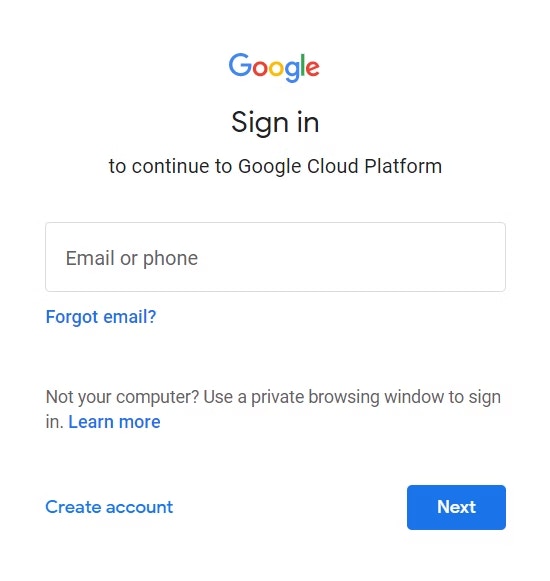
## 1. Fazer login no Google Cloud Platform
Acesse [https://console.cloud.google.com/](https://console.cloud.google.com/) e faça login para entrar no **console do Google Cloud**.
 ## 2. Criar um Projeto
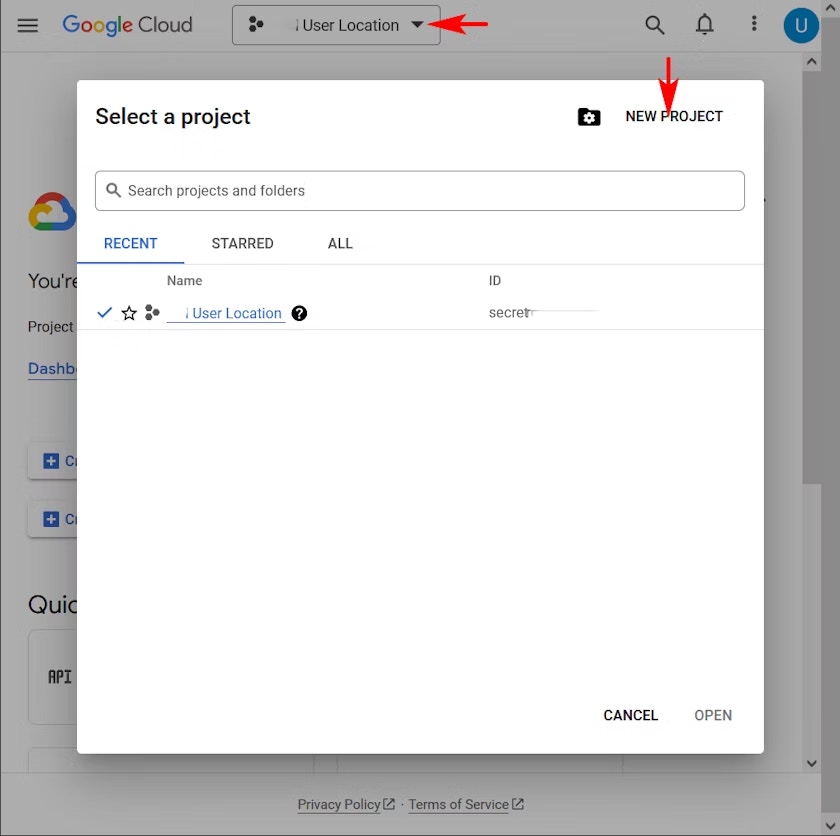
Clique no botão de **projeto** no menu superior e será exibido o pop-up **“Selecionar um projeto”**.\
Clique em **NOVO PROJETO** para criar um novo projeto.
## 2. Criar um Projeto
Clique no botão de **projeto** no menu superior e será exibido o pop-up **“Selecionar um projeto”**.\
Clique em **NOVO PROJETO** para criar um novo projeto.
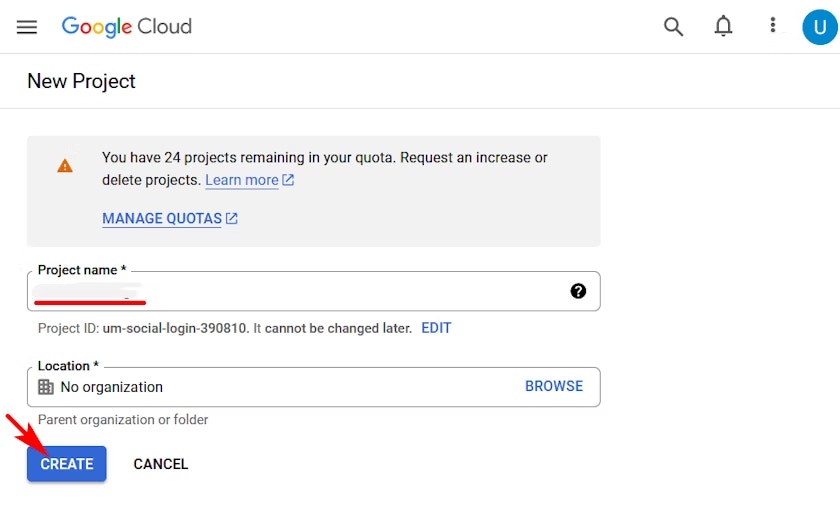
 Insira o **nome do projeto** e clique no botão **CRIAR**.
 ## 3. Iniciar a Configuração da Tela de Consentimento do OAuth
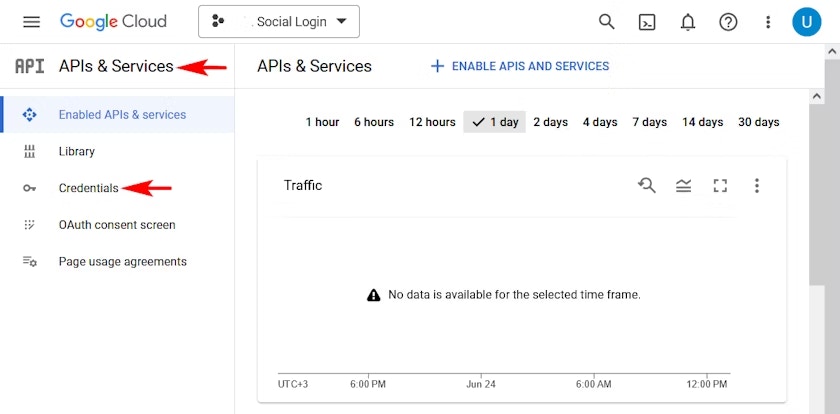
Após criar o projeto, acesse **APIs e Serviços**.\
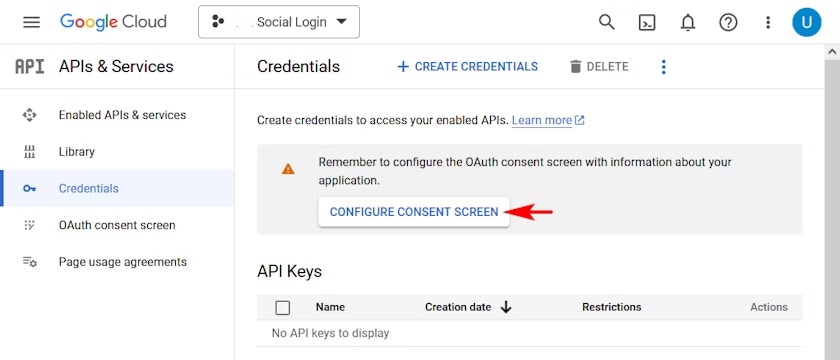
Selecione **Credenciais** no menu lateral esquerdo e clique no botão **CONFIGURAR TELA DE CONSENTIMENTO**.
## 3. Iniciar a Configuração da Tela de Consentimento do OAuth
Após criar o projeto, acesse **APIs e Serviços**.\
Selecione **Credenciais** no menu lateral esquerdo e clique no botão **CONFIGURAR TELA DE CONSENTIMENTO**.
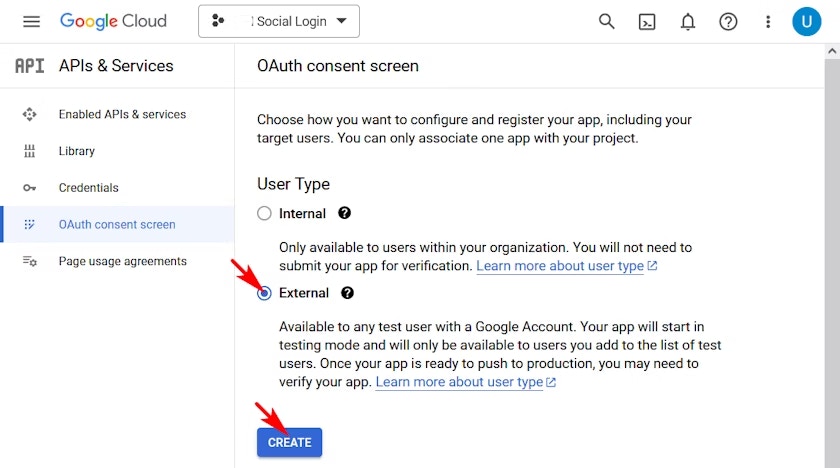
 Escolha a opção **Externo** em **Tipo de Usuário** e clique no botão **CRIAR**.
 ## 4. Editar o Registro do Aplicativo
**4.1 Tela de Consentimento do OAuth**
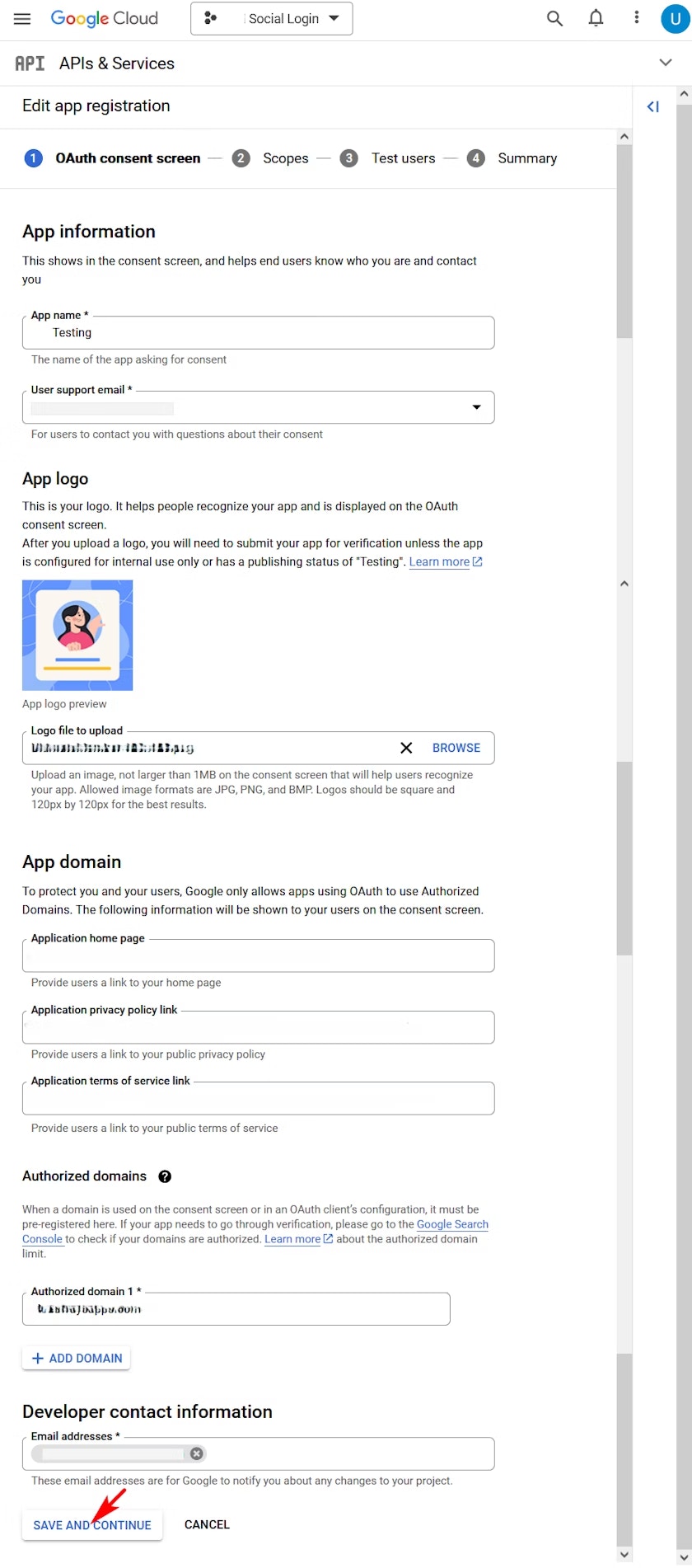
* Insira o **nome do aplicativo** e o **e-mail de suporte ao usuário**.
* Envie o **logotipo do aplicativo**.
* Insira o **link da página inicial do aplicativo**, o **link da política de privacidade** e o **link dos termos de serviço**.
* Informe o **domínio do seu site**.
* Adicione seus **endereços de e-mail de contato**.
Prossiga para a próxima etapa clicando em **SALVAR E CONTINUAR**.
## 4. Editar o Registro do Aplicativo
**4.1 Tela de Consentimento do OAuth**
* Insira o **nome do aplicativo** e o **e-mail de suporte ao usuário**.
* Envie o **logotipo do aplicativo**.
* Insira o **link da página inicial do aplicativo**, o **link da política de privacidade** e o **link dos termos de serviço**.
* Informe o **domínio do seu site**.
* Adicione seus **endereços de e-mail de contato**.
Prossiga para a próxima etapa clicando em **SALVAR E CONTINUAR**.
 ### **4.2 Escopos**
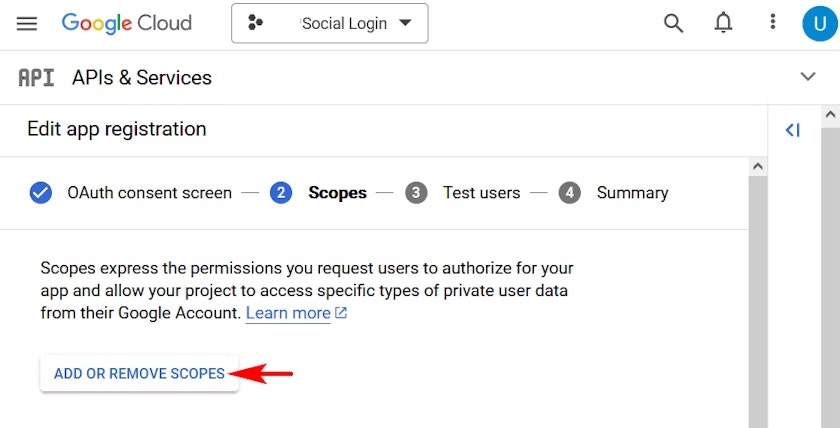
Na etapa **Escopos**, clique no botão **ADICIONAR OU REMOVER ESCOPO** para selecionar os escopos desejados.
### **4.2 Escopos**
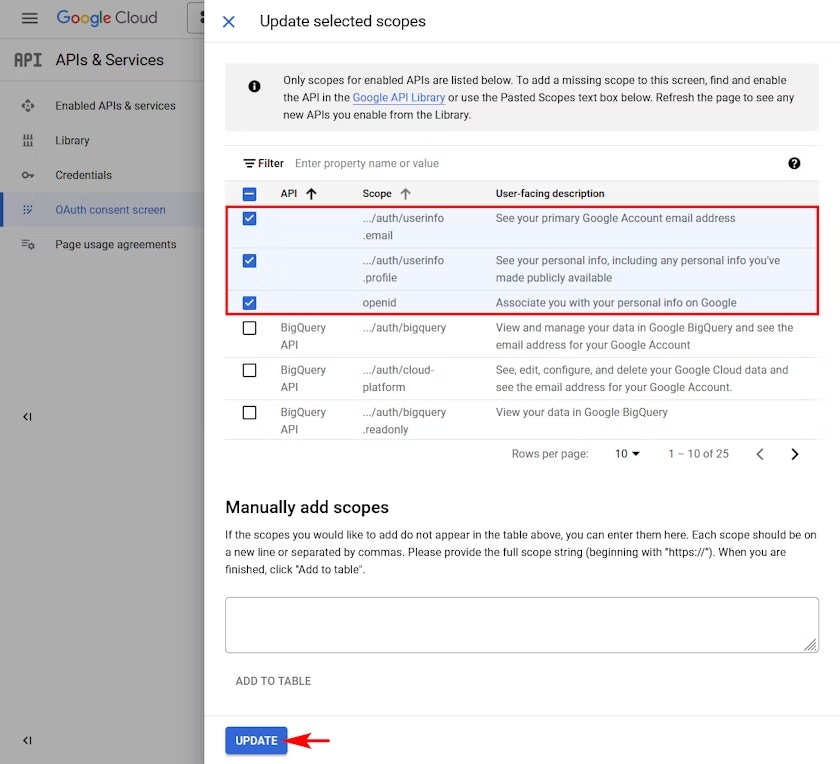
Na etapa **Escopos**, clique no botão **ADICIONAR OU REMOVER ESCOPO** para selecionar os escopos desejados.
 Selecione os três escopos de API obrigatórios:
* `.../auth/userinfo.email`
* `.../auth/userinfo.profile`
* `openid`
Após selecionar, clique no botão **ATUALIZAR**.
Selecione os três escopos de API obrigatórios:
* `.../auth/userinfo.email`
* `.../auth/userinfo.profile`
* `openid`
Após selecionar, clique no botão **ATUALIZAR**.
 Os escopos selecionados agora aparecerão na seção **Seus escopos não confidenciais**.
Prossiga para a próxima etapa clicando em **SALVAR E CONTINUAR**.
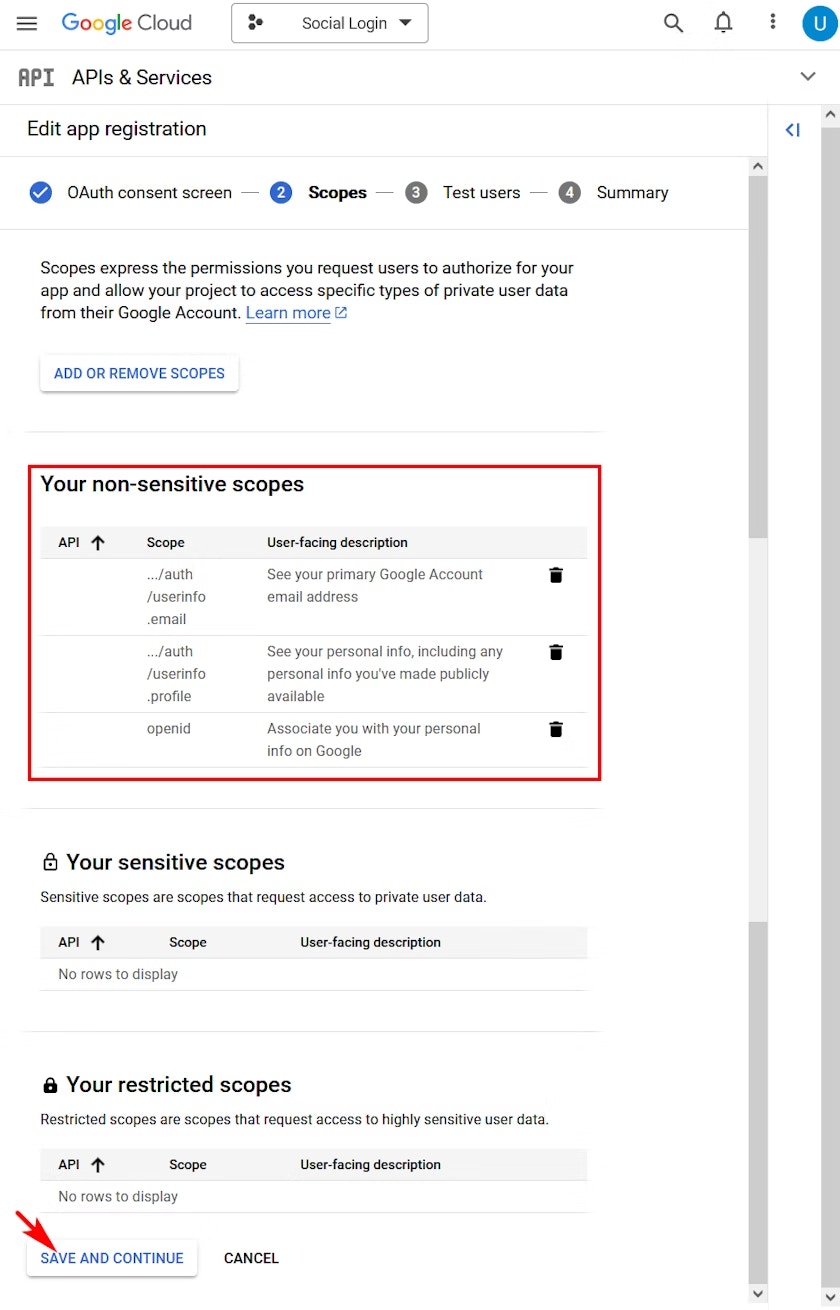
Os escopos selecionados agora aparecerão na seção **Seus escopos não confidenciais**.
Prossiga para a próxima etapa clicando em **SALVAR E CONTINUAR**.
 ### **4.3 Usuários de Teste**
Na etapa **Usuários de Teste**, você pode adicionar **usuários de teste** para validar o login social ou simplesmente prosseguir para a próxima etapa clicando em **SALVAR E CONTINUAR**.
### **4.3 Usuários de Teste**
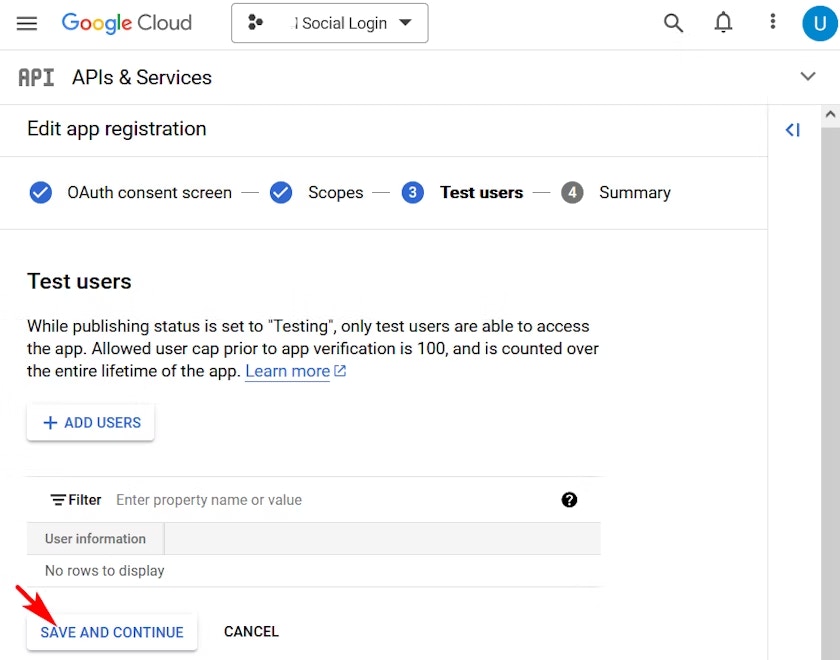
Na etapa **Usuários de Teste**, você pode adicionar **usuários de teste** para validar o login social ou simplesmente prosseguir para a próxima etapa clicando em **SALVAR E CONTINUAR**.
 ### **4.4 Resumo**
Na etapa **Resumo**, será exibido um panorama geral do registro do seu aplicativo.\
Clique no botão **VOLTAR AO PAINEL**.
### **4.4 Resumo**
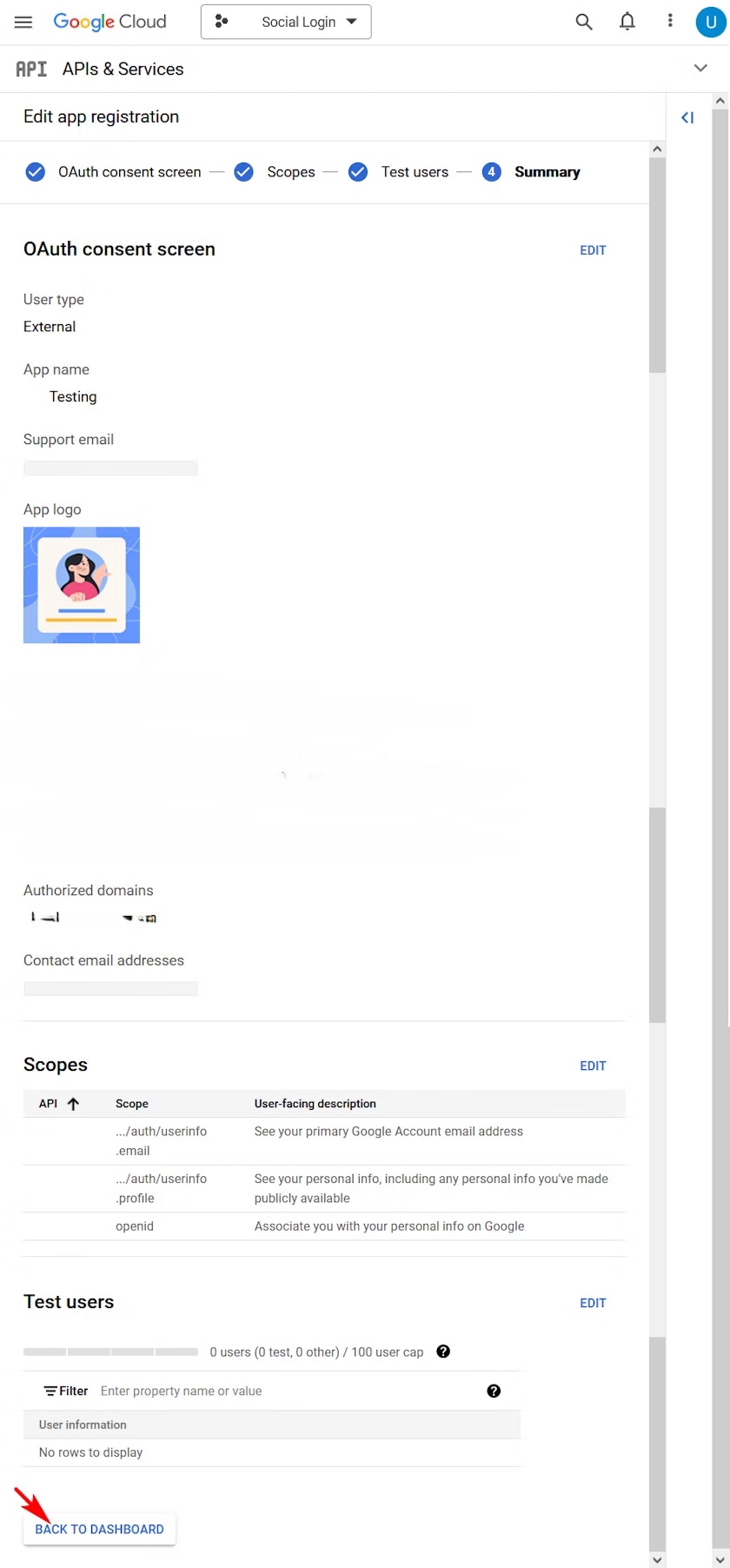
Na etapa **Resumo**, será exibido um panorama geral do registro do seu aplicativo.\
Clique no botão **VOLTAR AO PAINEL**.
 ## 5. Criar Credenciais
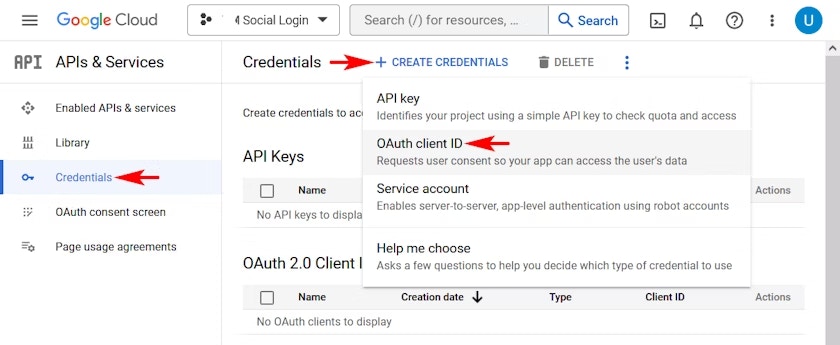
No menu lateral esquerdo, selecione **Credenciais**.\
Clique no botão **CRIAR CREDENCIAIS** e escolha a opção **ID do cliente OAuth**.
## 5. Criar Credenciais
No menu lateral esquerdo, selecione **Credenciais**.\
Clique no botão **CRIAR CREDENCIAIS** e escolha a opção **ID do cliente OAuth**.
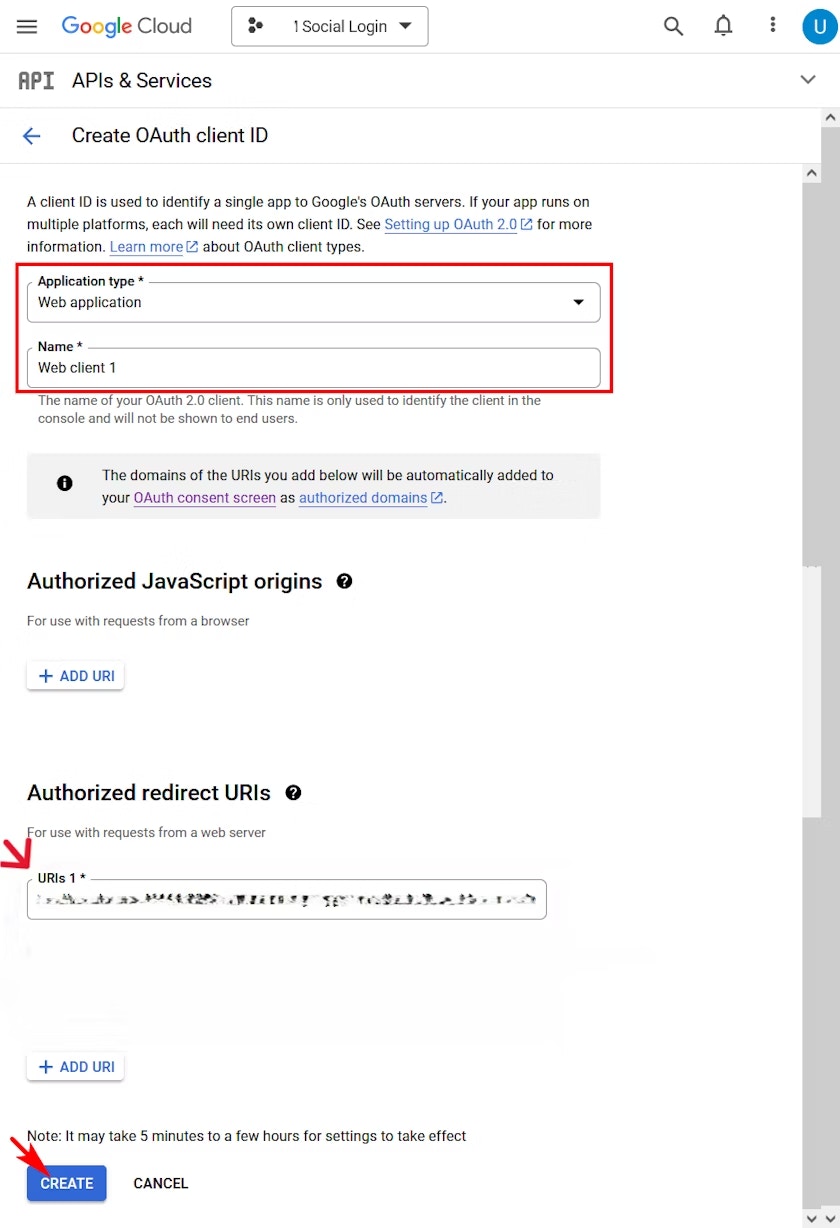
 Ao clicar, você será direcionado para a página **Criar ID do cliente OAuth**.
* Selecione a opção **Aplicativo da Web** em **Tipo de aplicativo**.
* Insira um **nome** para o seu cliente OAuth 2.0 no campo **Nome**.
* Na seção **URIs de redirecionamento autorizados**, insira as URLs de redirecionamento permitidas.
**Exemplo:**
* [**https://sss.com/login/google/callback**](https://sss.com/login/google/callback)
Por padrão, as URLs possuem o símbolo **“/”** no final do caminho.\
Remova o **“/” antes do “?”** se o seu site utilizar URLs **sem “/” no final do caminho**.
Clique no botão **CRIAR**.
Ao clicar, você será direcionado para a página **Criar ID do cliente OAuth**.
* Selecione a opção **Aplicativo da Web** em **Tipo de aplicativo**.
* Insira um **nome** para o seu cliente OAuth 2.0 no campo **Nome**.
* Na seção **URIs de redirecionamento autorizados**, insira as URLs de redirecionamento permitidas.
**Exemplo:**
* [**https://sss.com/login/google/callback**](https://sss.com/login/google/callback)
Por padrão, as URLs possuem o símbolo **“/”** no final do caminho.\
Remova o **“/” antes do “?”** se o seu site utilizar URLs **sem “/” no final do caminho**.
Clique no botão **CRIAR**.
 ## 6. Inserir Suas Chaves
Ao clicar no botão, aparecerá o pop-up **Cliente OAuth criado**, exibindo as **chaves do seu aplicativo**.
## 6. Inserir Suas Chaves
Ao clicar no botão, aparecerá o pop-up **Cliente OAuth criado**, exibindo as **chaves do seu aplicativo**.
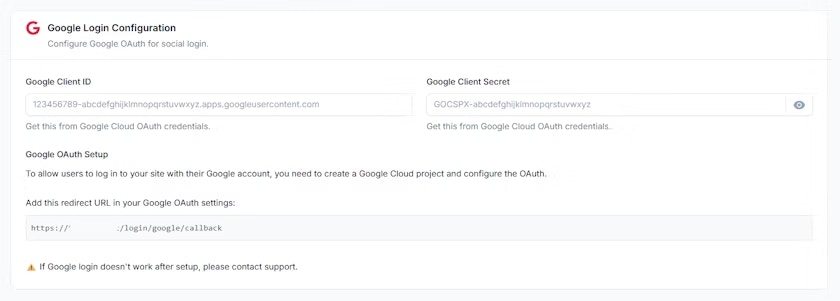
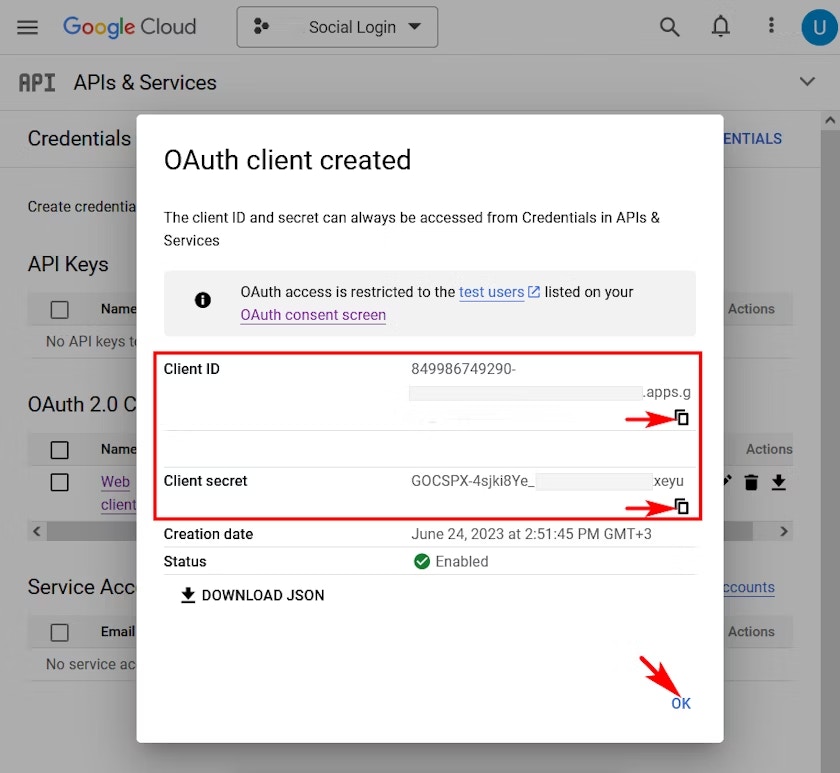 Copie suas chaves **Client ID** e **Client Secret** e cole-as nos campos **Client ID** e **Client Secret** em\
**White-label > Configurações > Logins Sociais > Configuração de Login com Google**.
Copie suas chaves **Client ID** e **Client Secret** e cole-as nos campos **Client ID** e **Client Secret** em\
**White-label > Configurações > Logins Sociais > Configuração de Login com Google**.
 ## **Teste**
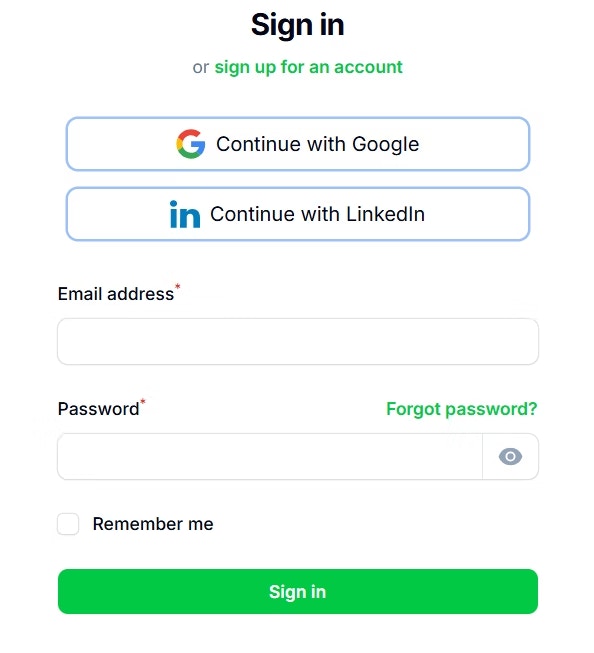
Teste o recurso de **Login Social** nas páginas de **Login** e **Registro**.\
Se encontrar algum problema, entre em contato com nossa **equipe de suporte** para obter assistência em qualquer etapa do processo de configuração.
## **Teste**
Teste o recurso de **Login Social** nas páginas de **Login** e **Registro**.\
Se encontrar algum problema, entre em contato com nossa **equipe de suporte** para obter assistência em qualquer etapa do processo de configuração.
 ***
Precisa de ajuda? Entre em contato com nossa **equipe de suporte** para obter assistência em qualquer etapa do processo de configuração.
***
Precisa de ajuda? Entre em contato com nossa **equipe de suporte** para obter assistência em qualquer etapa do processo de configuração.