> ## Documentation Index
> Fetch the complete documentation index at: https://mayahub.mintlify.site/llms.txt
> Use this file to discover all available pages before exploring further.
# Configuração do Aplicativo do LinkedIn
> Este documento fornece instruções sobre como configurar corretamente um aplicativo do LinkedIn para que os usuários possam fazer login ou se registrar no seu site usando o LinkedIn.
### Criando um Novo Aplicativo
Você precisa criar um **aplicativo do LinkedIn** para permitir que os usuários façam login no seu site usando suas contas do LinkedIn.\
Para criar um novo aplicativo, siga as etapas abaixo:
***
1. Acesse o site de desenvolvedores do LinkedIn: [https://developer.linkedin.com/](https://developer.linkedin.com/)
2. Clique no botão **“Create App”** no banner.
3. Para criar o aplicativo corretamente, preencha as seções conforme explicado abaixo.
***
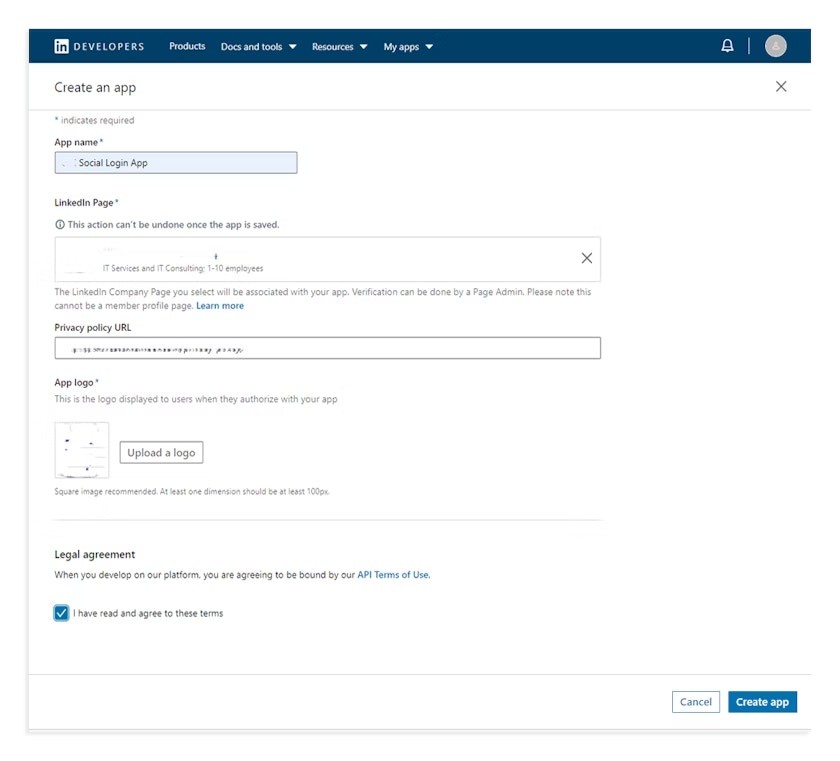
### Criar um Aplicativo
* **Application Name:** insira um nome para o seu aplicativo.
* **Company Name:** selecione uma empresa existente ou escolha **New Company**.
* Se selecionar **New Company**, será solicitado que você insira o nome da empresa.
* **Description:** insira uma descrição para o seu aplicativo.
* **Business Email:** insira o seu endereço de e-mail comercial.
* **Legal Terms:** leia os **termos de serviço** e marque a caixa confirmando que leu e concorda com os termos.
Após preencher todas as informações, clique no botão **Create App** para concluir a criação do aplicativo.
 ## Produtos
Após clicar no botão **Create App**, você será redirecionado para a guia **Products**.
## Produtos
Após clicar no botão **Create App**, você será redirecionado para a guia **Products**.
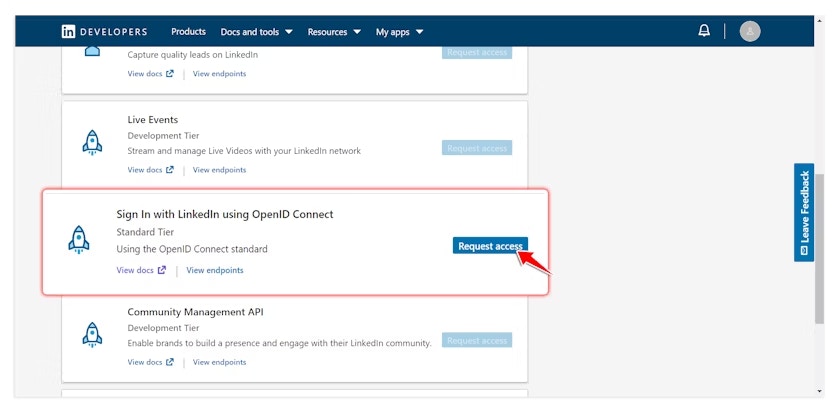
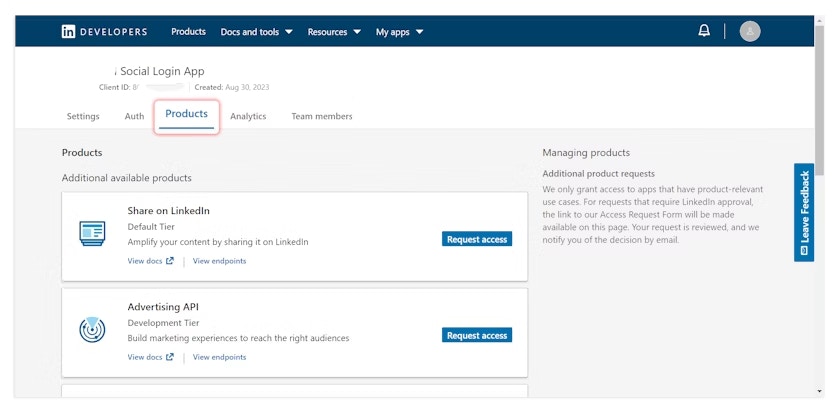 Role para baixo na lista de produtos até encontrar **Sign In with LinkedIn using OpenID Connect** e clique no botão **Request Access**.
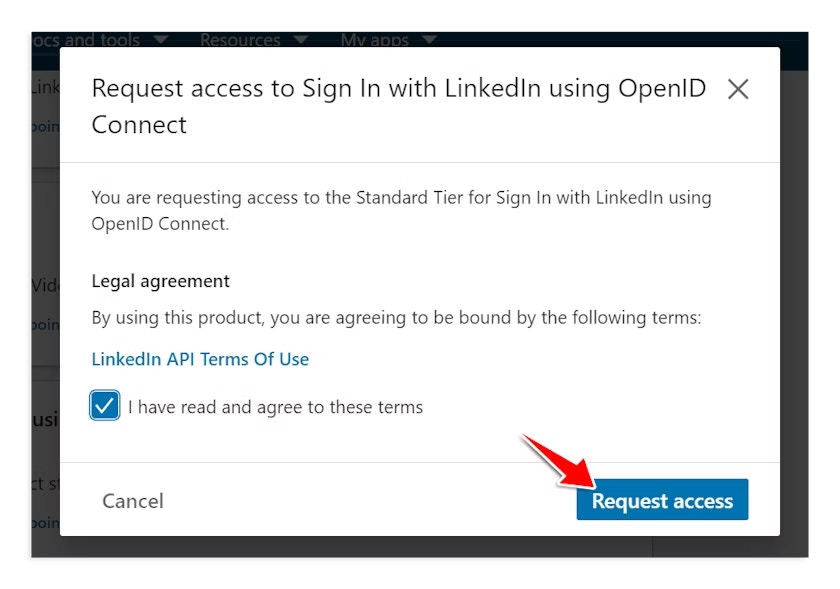
 Leia os termos e, se concordar, marque a **caixa de seleção** e prossiga clicando no botão **Request Access**..
 ## Autenticação
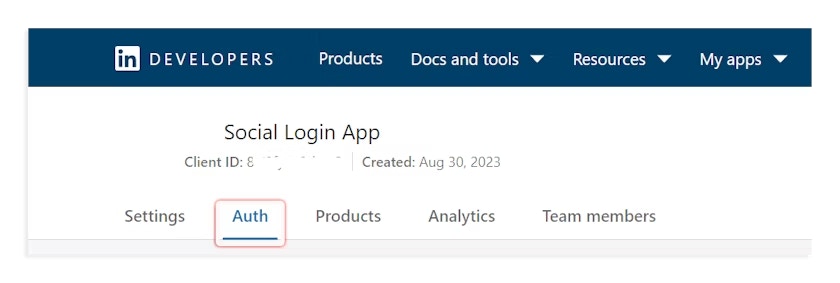
Acesse a guia **Auth** e adicione as **URLs de Redirecionamento (Redirect URLs)**.
## Autenticação
Acesse a guia **Auth** e adicione as **URLs de Redirecionamento (Redirect URLs)**.
 ## Configurações do OAuth 2.0
Nas **URLs de redirecionamento**, basta inserir o endereço do seu site.\
**Exemplo:** `https://sss.com/login/linkedin-openid/callback`
## Escopos
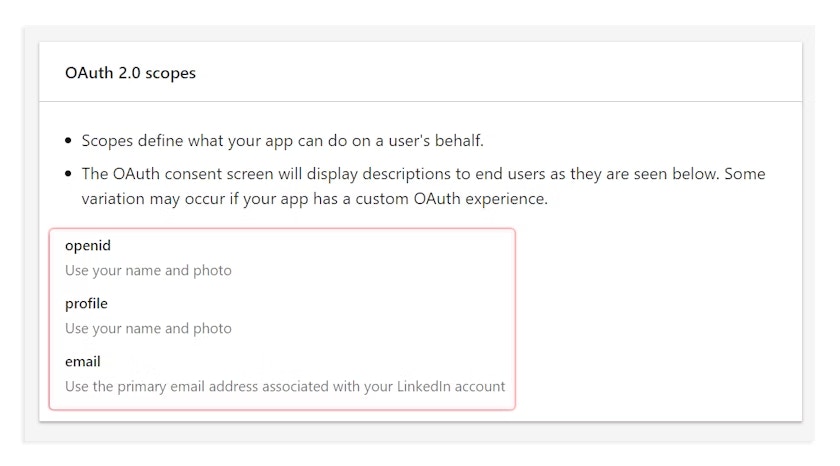
Os **escopos do OAuth 2.0** aparecerão alguns segundos após você adicionar e atualizar as **URLs de redirecionamento** nas **Configurações do OAuth 2.0**.
## Configurações do OAuth 2.0
Nas **URLs de redirecionamento**, basta inserir o endereço do seu site.\
**Exemplo:** `https://sss.com/login/linkedin-openid/callback`
## Escopos
Os **escopos do OAuth 2.0** aparecerão alguns segundos após você adicionar e atualizar as **URLs de redirecionamento** nas **Configurações do OAuth 2.0**.
 ## Detalhes do Aplicativo
Se o aplicativo for criado com sucesso, você verá as seguintes informações:
## Detalhes do Aplicativo
Se o aplicativo for criado com sucesso, você verá as seguintes informações:
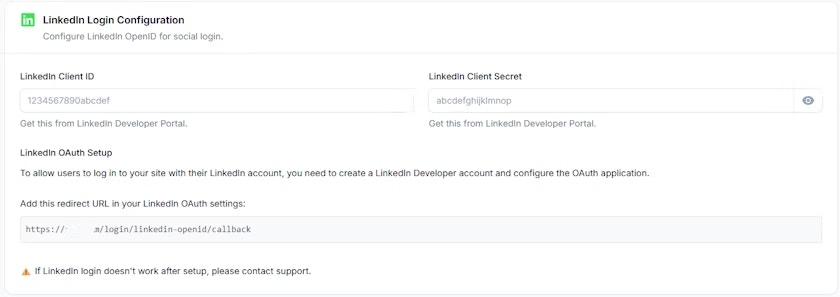
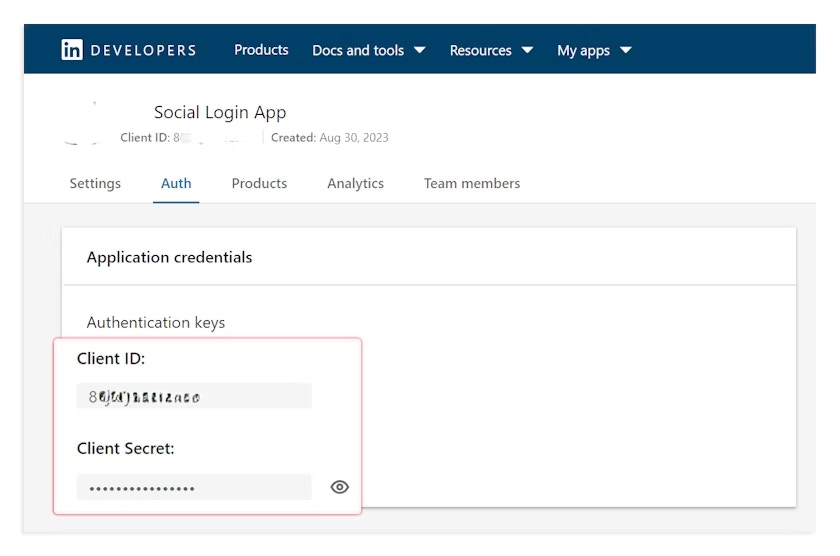 Você precisará copiar a **API Key** e a **Secret Key** e adicioná-las em\
**White-label > Configurações > Logins Sociais > Configuração de Login com LinkedIn**.
Você precisará copiar a **API Key** e a **Secret Key** e adicioná-las em\
**White-label > Configurações > Logins Sociais > Configuração de Login com LinkedIn**.
 ***
Precisa de ajuda? Entre em contato com nossa **equipe de suporte** para obter assistência em qualquer etapa do processo de configuração.
***
Precisa de ajuda? Entre em contato com nossa **equipe de suporte** para obter assistência em qualquer etapa do processo de configuração.