

1. Ativar o White Label
- Adquira o plano White Label
- Aguarde a confirmação de ativação
- Acesse o seu painel principal (dashboard)
2. Acessar o Painel de Administração
-
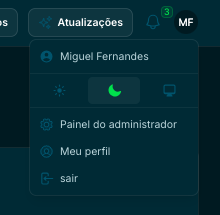
Procure o botão “Painel de Administração” no seu dashboard
-
Clique para acessar as configurações de administração.
3. Configurar as Configurações da Plataforma
-
Acesse a página de configurações do Painel de Administração para personalizar sua plataforma.
Cada seção de configuração controla diferentes aspectos da sua plataforma com marca própria.Configuração de Identidade da Marca
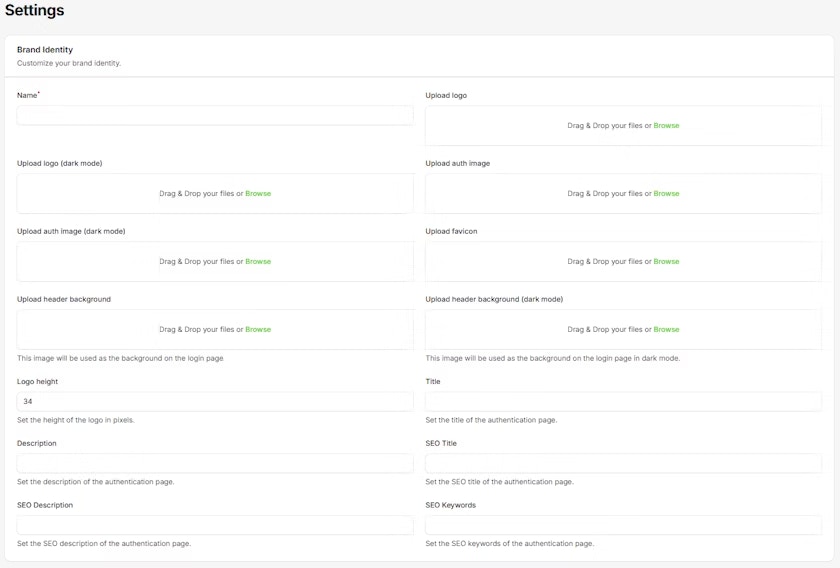
Configuração Completa da Marca
- Nome da Plataforma: Nome da empresa exibido na interface e nos e-mails
- Logo Principal: Logotipo principal usado no cabeçalho do painel e na interface (modo claro)
- Logo no Modo Escuro: Logotipo alternativo compatível com o tema escuro
- Imagem da Página de Autenticação: Imagem personalizada para as páginas de login/registro (modo claro)
- Imagem da Página de Autenticação (Escura): Imagem alternativa para o tema escuro
- Favicon: Ícone exibido na aba do navegador (formatos
.icoou.png) - Plano de Fundo do Cabeçalho: Imagem de fundo da página de login (modo claro)
- Plano de Fundo do Cabeçalho (Escuro): Imagem de fundo da página de login para o tema escuro
- Altura do Logotipo: Altura personalizada em pixels (padrão: 35px)
- Título da Página: Título principal da página de autenticação
- Descrição da Página: Subtítulo ou descrição da página de autenticação
- Título de SEO: Título exibido no navegador e usado para otimização em mecanismos de busca
- Descrição de SEO: Meta descrição usada para SEO
- Palavras-chave de SEO: Palavras-chave meta usadas para otimização de busca
Requisitos de Imagem
- Logo: Formato PNG/SVG recomendado, com fundo transparente
- Imagens de Autenticação: Alta resolução JPEG/PNG/WebP (recomendado 1920x1080)
- Favicon: 32x32 ou 16x16 pixels
- Fundos de Cabeçalho: Resolução mínima de 1920x1080
Configuração de Domínio Personalizado
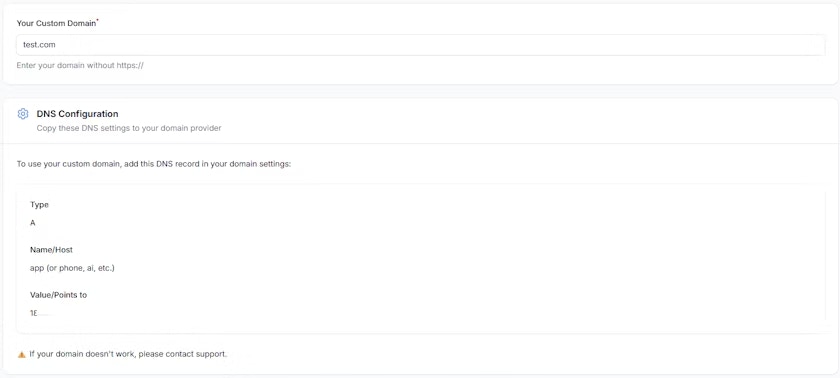
Configuração de Domínio
- Domínio Personalizado: Sua URL com marca (exemplo:
app.suaempresa.com,plataforma.suaempresa.com) - Certificado SSL: Configuração automática de HTTPS para segurança (gerado automaticamente)
- Suporte a Subdomínios: Use qualquer subdomínio —
app,plataforma,ai,phone, etc.
Requisitos de Configuração DNS
- Tipo de Registro: A Record (não usar CNAME)
- Host/Nome: O subdomínio escolhido (exemplo:
app,plataforma) - Valor/Aponta para: Endereço IP do servidor (fornecido nas configurações)
Requisitos Críticos de SSL
- Adicione o registro DNS diretamente, sem proxy, para que o SSL funcione corretamente.
Solução de Problemas de Domínio
- Os certificados SSL são gerados automaticamente quando o DNS está configurado corretamente.
- Se o SSL falhar, verifique se os nameservers não estão adicionando proxy.
- Usuários do Cloudflare devem desativar o proxy no registro DNS.
- Entre em contato com o suporte para regenerar o SSL caso o domínio não funcione inicialmente.
- Aguarde 24 a 48 horas para a propagação global do DNS.
Personalização de Cores e Tema
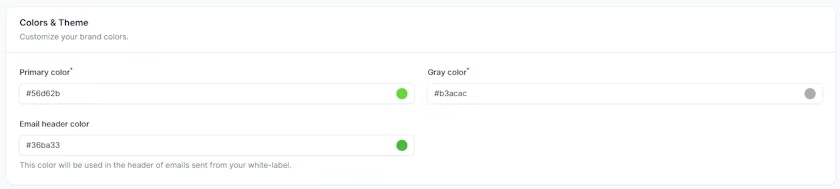
Configuração do Esquema de Cores
- Cor Primária: Cor principal da marca usada em botões, links e destaques (padrão:
#01df4a) - Cor Cinza: Cor secundária usada em bordas, planos de fundo e elementos neutros
- Cor do Cabeçalho de E-mail: Cor usada nos cabeçalhos e rodapés dos modelos de e-mail
Áreas de Aplicação das Cores
- Planos de fundo e estados de hover de botões
- Destaques e estados ativos da navegação
- Barras de progresso e indicadores de carregamento
- Estados de foco e validação em formulários
- Consistência visual no branding de e-mails
Melhores Práticas
- Escolha cores com contraste adequado (conformidade com WCAG 2.1 AA)
- Teste as cores em modos claro e escuro
- Mantenha consistência visual em todos os elementos da interface
- Considere a acessibilidade para daltonismo ao selecionar os esquemas de cores
Configuração de URLs do Site

Links Essenciais da Plataforma
- URL dos Termos de Serviço: Página de termos e condições legais (exibida na tela de registro)
- URL da Documentação: Link para o site de documentação personalizado (substitui a documentação padrão)
Requisitos de URL
- Deve usar o protocolo HTTPS (
https://) - Os links devem apontar para o seu próprio domínio
- O link dos Termos de Serviço aparece durante o registro de usuário
- A URL da Documentação substitui os links de ajuda padrão em toda a plataforma
Exemplos de Uso
- Termos:
https://suaempresa.com/termos-e-condicoes - Documentação:
https://docs.suaempresa.comouhttps://ajuda.suaempresa.com
Gerenciamento de Links do Rodapé
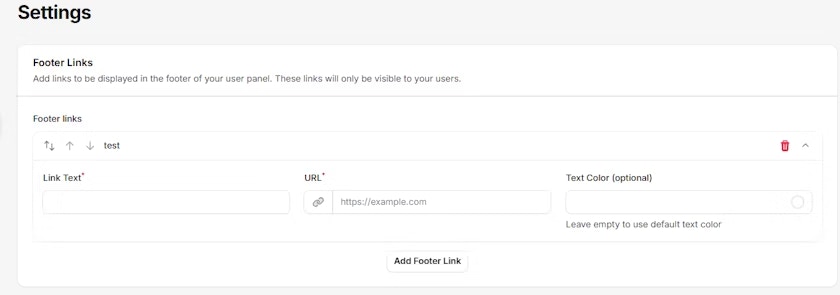
Links Personalizados no Rodapé
- Texto do Link: Nome exibido (máx. 50 caracteres)
- URL: Link de destino (deve ser uma URL válida com
https://) - Cor do Texto: Cor personalizada opcional para cada link
Recursos dos Links
- Links ilimitados (recomendado: 3 a 6 links)
- Reordenação por arrastar e soltar ou por botões de seta
- Os links são visíveis apenas para seus usuários (não aparecem no painel do administrador do locatário)
Tipos Comuns de Links
- Páginas da empresa: Sobre nós, Contato, Carreiras
- Suporte: Central de Ajuda, Documentação, Tutoriais
- Jurídico: Política de Privacidade, Termos, Política de Cookies
- Redes Sociais: Perfis do LinkedIn, Twitter, Facebook
- Produto: Recursos, Preços, Estudos de Caso
Integração de Login Social
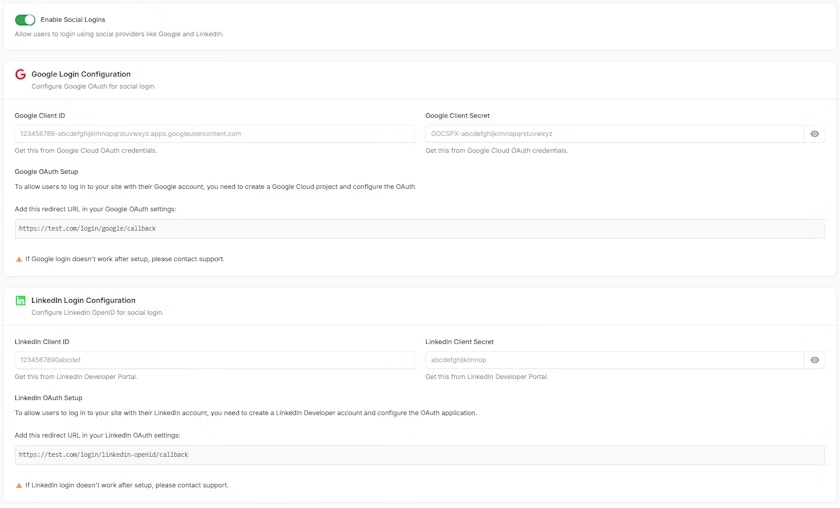
Controle de Login Social
- Ativar Logins Sociais: Alternância principal para habilitar ou desabilitar todos os métodos de autenticação social
- Integração com Google OAuth: Permite login de usuários via conta Google
- Integração com LinkedIn OAuth: Permite login profissional via conta LinkedIn
Configuração do Google OAuth
- Google Client ID: Identificador do aplicativo OAuth obtido no Google Cloud Console
- Google Client Secret: Chave secreta usada para autenticação (ocultável/revelável)
- URL de Redirecionamento:
https://seu-dominio.com/login/google/callback - Escopos Necessários: Acesso às informações de perfil e e-mail
Configuração do LinkedIn OAuth
- LinkedIn Client ID: ID do aplicativo obtido no LinkedIn Developer Portal
- LinkedIn Client Secret: Chave secreta para autenticação via LinkedIn
- URL de Redirecionamento:
https://seu-dominio.com/login/linkedin-openid/callback - OpenID Connect: Utiliza o protocolo OpenID Connect do LinkedIn
Observações Importantes
- Desativar os logins sociais remove todas as credenciais OAuth
- Contate o suporte se o login social falhar após a configuração
- Teste com contas reais antes de disponibilizar para os usuários
- Os usuários ainda podem criar contas tradicionais mesmo com login social habilitado
Documentação de Configuração
- Guia de Configuração do Google OAuth
- Guia de Configuração do LinkedIn OAuth
Personalização de Modelos de E-mail
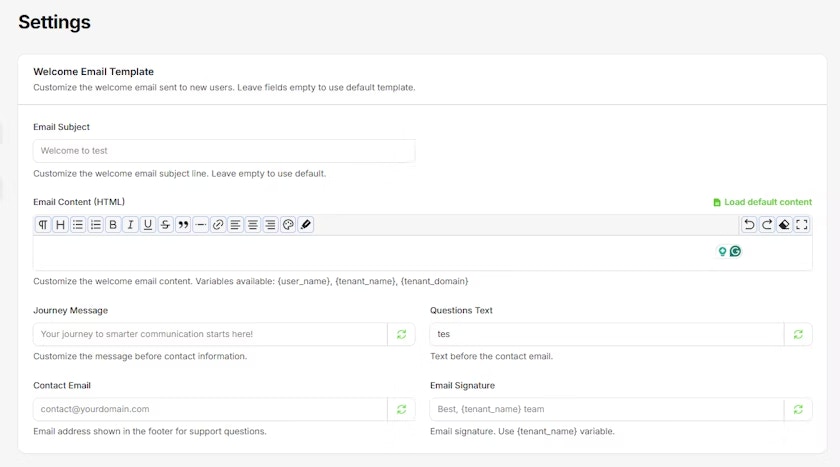
Configuração do E-mail de Boas-Vindas
- Assunto do E-mail: Linha de assunto personalizada para e-mails de boas-vindas enviados a novos usuários
- Conteúdo do E-mail (HTML): Editor de texto avançado para o corpo do e-mail, com suporte a variáveis dinâmicas
- Mensagem de Acompanhamento: Texto exibido antes da seção de informações de contato
- Texto de Perguntas: Texto exibido antes do e-mail de suporte
- E-mail de Contato: Endereço de suporte mostrado no rodapé do e-mail
- Assinatura do E-mail: Assinatura personalizada com variável do nome do locatário
Variáveis Disponíveis
{user_name}– Nome do novo usuário{tenant_name}– Nome da sua plataforma{tenant_domain}– Seu domínio personalizado
Recursos do Editor de Conteúdo
- Formatação rica de texto (títulos, listas, negrito, itálico, sublinhado)
- Personalização de alinhamento e cores de texto
- Inserção de links e blocos de citação
- Opção para carregar modelos de conteúdo padrão
Identidade Visual do E-mail
- Usa a cor do cabeçalho de e-mail definida na aba Cores e Tema
- Inclui o nome e identidade da sua plataforma
- Layout profissional com suas informações de contato
- Design responsivo, compatível com desktop e dispositivos móveis
Teste de Modelos
- Configure o SMTP primeiro (veja a próxima seção)
- Utilize o recurso de envio de e-mail de teste para pré-visualizar o modelo
- O e-mail de teste mostra exatamente como o e-mail de boas-vindas aparecerá para os usuários
Configuração de E-mail SMTP
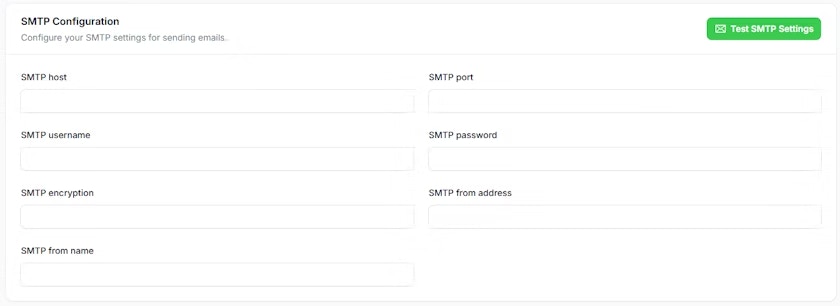
Configurações do Servidor SMTP
- SMTP Host: Endereço do servidor de e-mail (exemplo:
smtp.gmail.com,smtp.sendgrid.net) - SMTP Port: Número da porta do servidor (465 para SSL, 587 para TLS, 25 para não seguro)
- SMTP Username: Nome de usuário para autenticação (geralmente seu endereço de e-mail)
- SMTP Password: Senha de autenticação ou senha específica de aplicativo
- SMTP Encryption: Protocolo de segurança utilizado (exemplo: TLS)
- From Address: Endereço de e-mail do remetente (exemplo:
no-reply@seudominio.com) - From Name: Nome exibido nos e-mails enviados (exemplo: “Plataforma SuaEmpresa”)
Teste de E-mail
- A plataforma inclui uma função de teste SMTP integrada, que envia um e-mail de teste para sua conta
- Verifica todas as configurações SMTP antes de salvar
- O e-mail de teste inclui uma prévia do e-mail de boas-vindas
- O teste de conexão possui timeout de 10 segundos
Integração de Scripts Personalizados
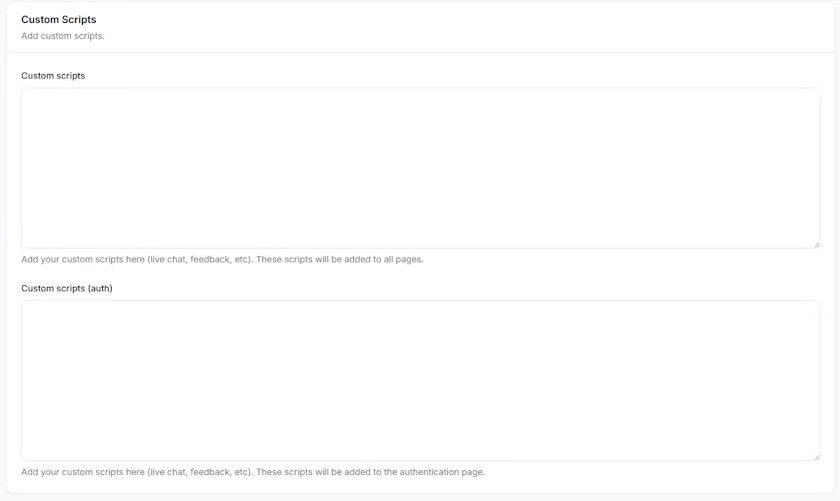
Campos de Script Disponíveis
- Custom Scripts: Adicione aqui seus scripts personalizados (chat ao vivo, feedback, etc.).
Esses scripts serão inseridos em todas as páginas da plataforma. - Custom Scripts (Auth): Adicione aqui scripts personalizados específicos para a página de autenticação.
(chat ao vivo, ferramentas de suporte, feedback, etc.)
Casos de Uso Comuns
- Widgets de chat ao vivo: Intercom, Zendesk Chat
- Rastreamento analítico: Google Analytics, Facebook Pixel
- Ferramentas de feedback e suporte ao cliente
- Estilos ou funcionalidades personalizadas
Controles de Aparência Personalizados
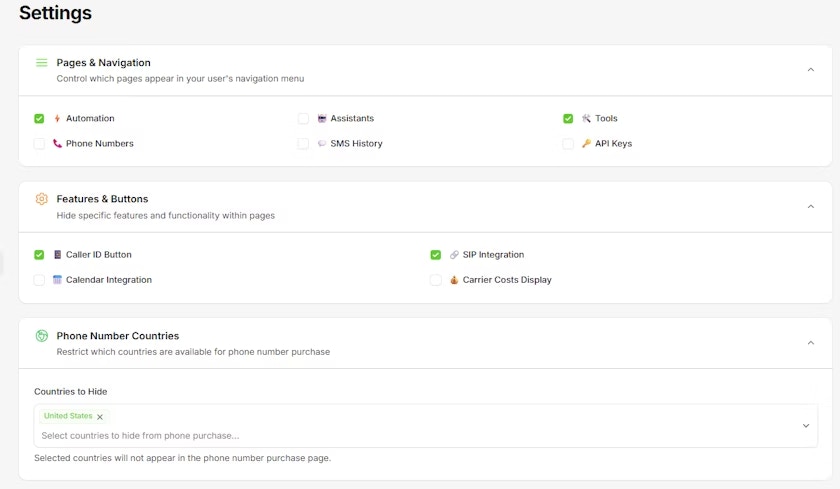
Controle de Páginas e Navegação
Oculte seções inteiras da navegação do usuário:- ⚡ Automation: Oculta a página de automação/workflows
- 🤖 Assistants: Oculta a página de gerenciamento de assistentes de IA
- 🛠️ Tools: Oculta a página de ferramentas e integrações
- 📞 Phone Numbers: Oculta a página de gerenciamento de números de telefone
- 💬 SMS History: Oculta o histórico de mensagens SMS
- 🔑 API Keys: Oculta a página de documentação e chaves da API
Controle de Recursos e Botões
Oculte funcionalidades específicas dentro das páginas:- 📱 Caller ID Button: Oculta a opção de configuração de ID de chamada
- 🔗 SIP Integration: Oculta o botão de integração SIP
- 📅 Calendar Integration: Oculta os recursos de agendamento de calendário
- 💰 Carrier Costs Display: Oculta as informações de custo de chamadas dos usuários
Países para Números Telefônicos
- Restrições de País: Selecione países para ocultar na compra de números telefônicos
- Países Disponíveis: EUA, Canadá, Austrália, Reino Unido, África do Sul, Romênia, Itália, Porto Rico, Dinamarca, Israel, Polônia, Finlândia, Holanda e Espanha
- Pesquisa e Multi-seleção: Escolha países facilmente com a função de busca
- Controle de Compra: Os países ocultos não aparecerão no fluxo de compra de números
Casos de Uso
- Interface Simplificada: Remova recursos não utilizados para uma experiência mais limpa
- Restrições Regionais: Oculte países irrelevantes ao seu mercado
- Limitação de Recursos: Controle o acesso a recursos premium conforme o plano do usuário
-
Requisitos de Conformidade: Oculte funções não disponíveis em certas jurisdições
Configuração de Domínio
- Escolha o seu domínio (exemplo:
app.suamarca.com) - Adicione os registros DNS fornecidos nas configurações do seu domínio
- Aguarde a provisão automática do certificado SSL
- Teste o acesso ao domínio para confirmar que tudo está funcionando corretamente
Testes Antes do Lançamento
Antes de colocar sua plataforma no ar:- Crie uma conta de teste
- Verifique todos os elementos de identidade visual (logos, cores, textos)
- Teste o processo de cadastro
- Realize chamadas de teste
- Confirme o fluxo de faturamento do início ao fim
Próximos Passos
- Configure seus planos de preços
- Configure seus canais de suporte (chat, e-mail, helpdesk)
- Prepare seus materiais de marketing para o lançamento
- Escolha o seu domínio (exemplo:
Precisa de ajuda? Entre em contato com nossa equipe de suporte para obter assistência em qualquer etapa do processo de configuração.