

Ativando a API e Registrando o Aplicativo
Para permitir que os usuários façam login no seu site usando a conta do Google, é necessário criar um projeto no Google Cloud e configurar o OAuth.Siga as etapas abaixo para criar e configurar seu projeto no Google Cloud.
1. Fazer login no Google Cloud Platform
Acesse https://console.cloud.google.com/ e faça login para entrar no console do Google Cloud.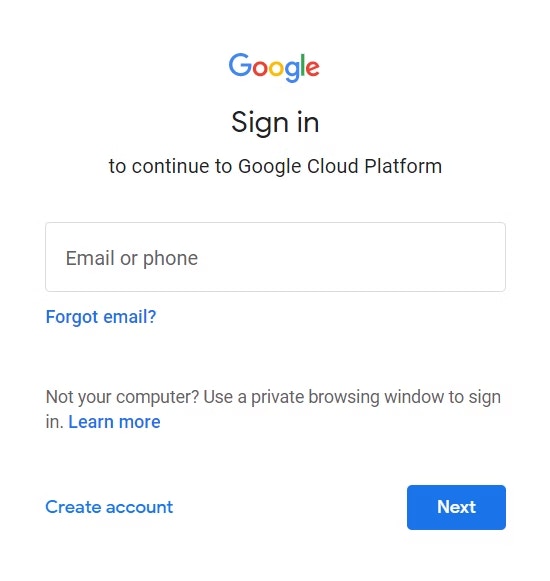
2. Criar um Projeto
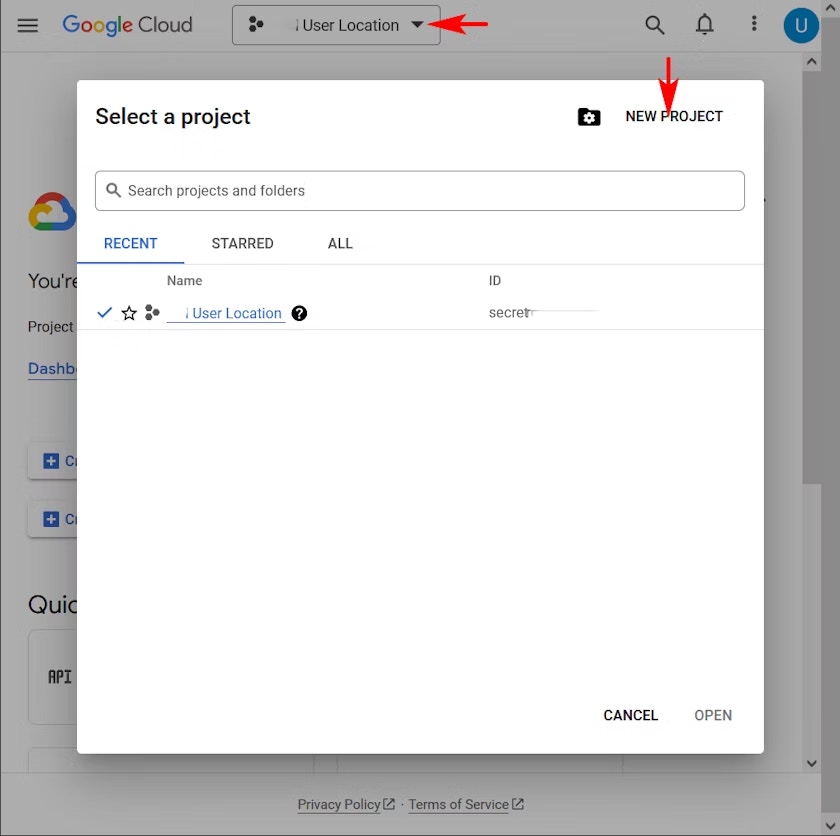
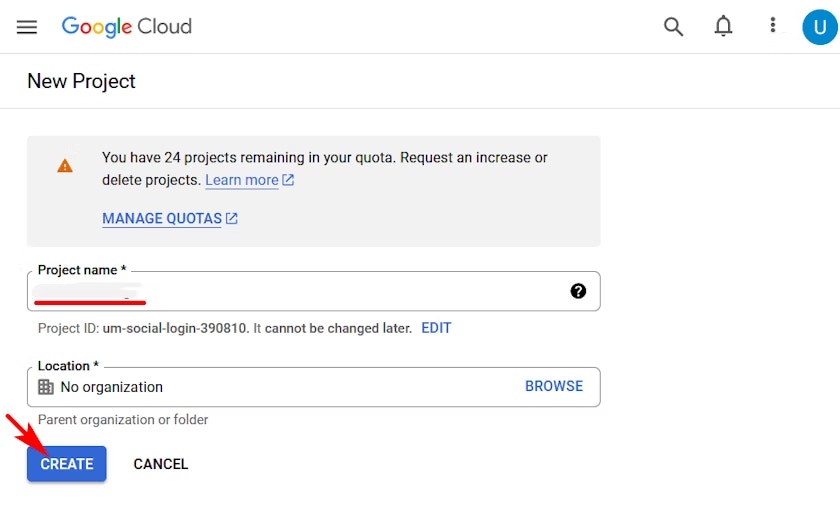
Clique no botão de projeto no menu superior e será exibido o pop-up “Selecionar um projeto”.Clique em NOVO PROJETO para criar um novo projeto.
3. Iniciar a Configuração da Tela de Consentimento do OAuth
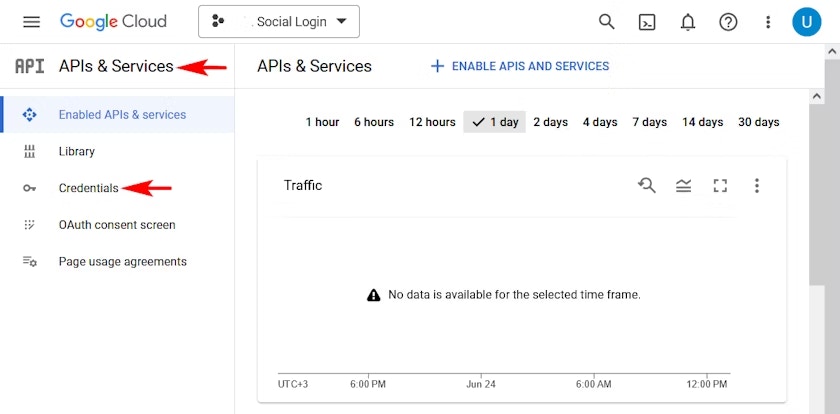
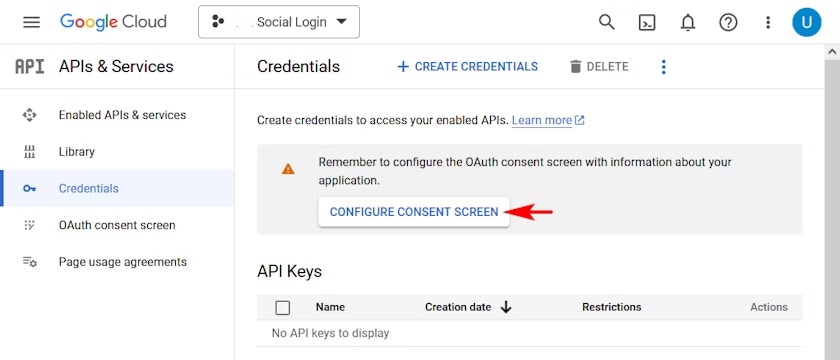
Após criar o projeto, acesse APIs e Serviços.Selecione Credenciais no menu lateral esquerdo e clique no botão CONFIGURAR TELA DE CONSENTIMENTO.
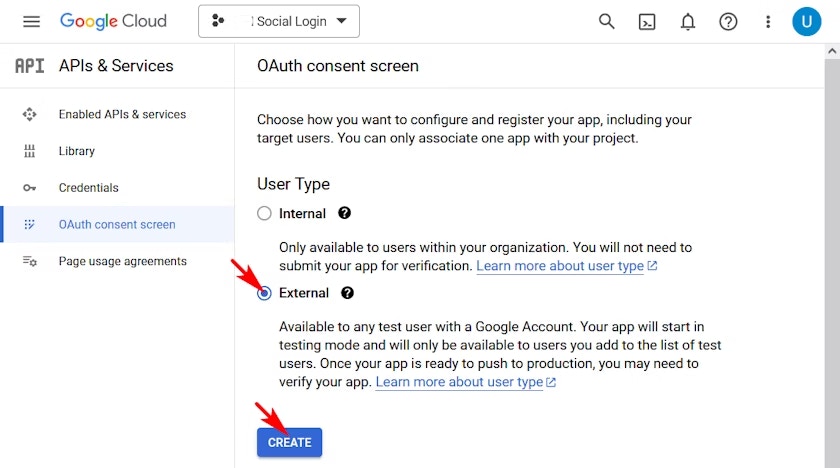
4. Editar o Registro do Aplicativo
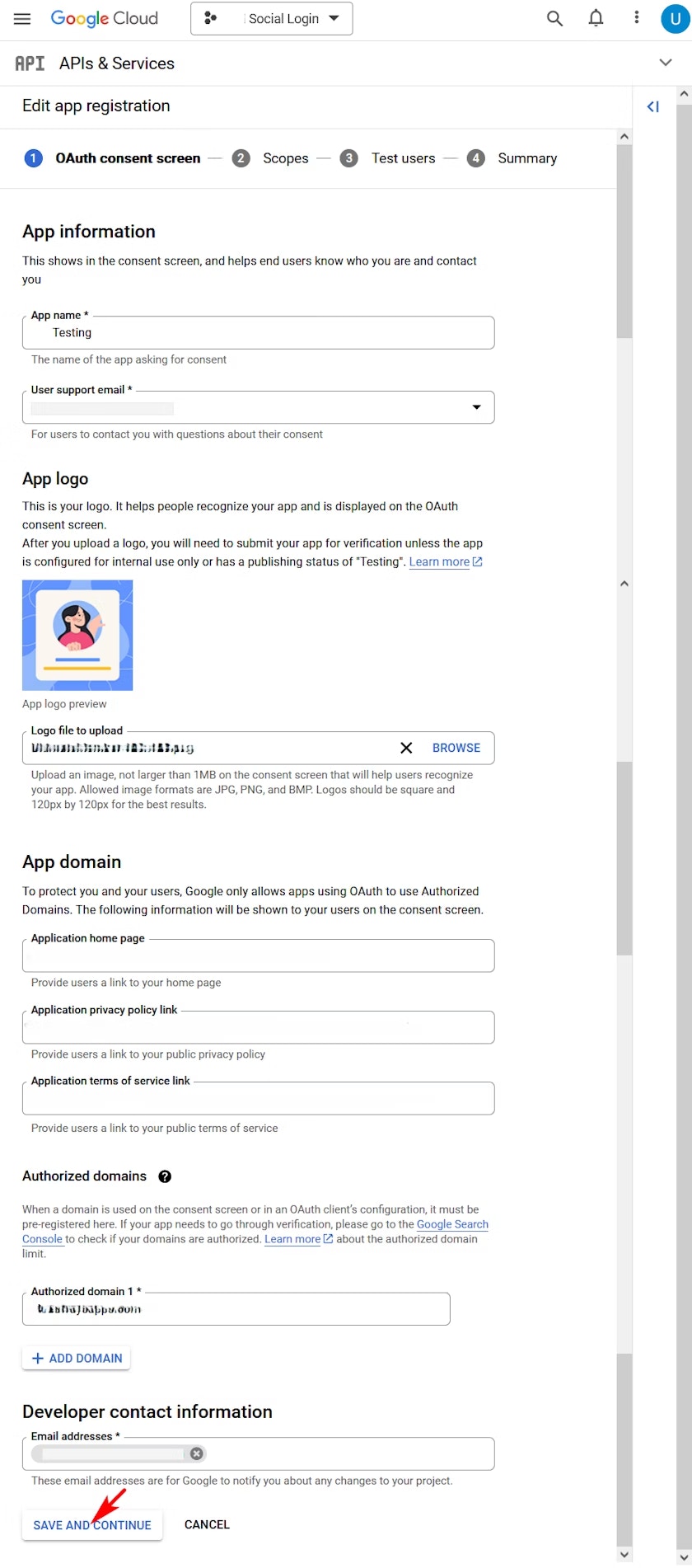
4.1 Tela de Consentimento do OAuth- Insira o nome do aplicativo e o e-mail de suporte ao usuário.
- Envie o logotipo do aplicativo.
- Insira o link da página inicial do aplicativo, o link da política de privacidade e o link dos termos de serviço.
- Informe o domínio do seu site.
- Adicione seus endereços de e-mail de contato.
4.2 Escopos
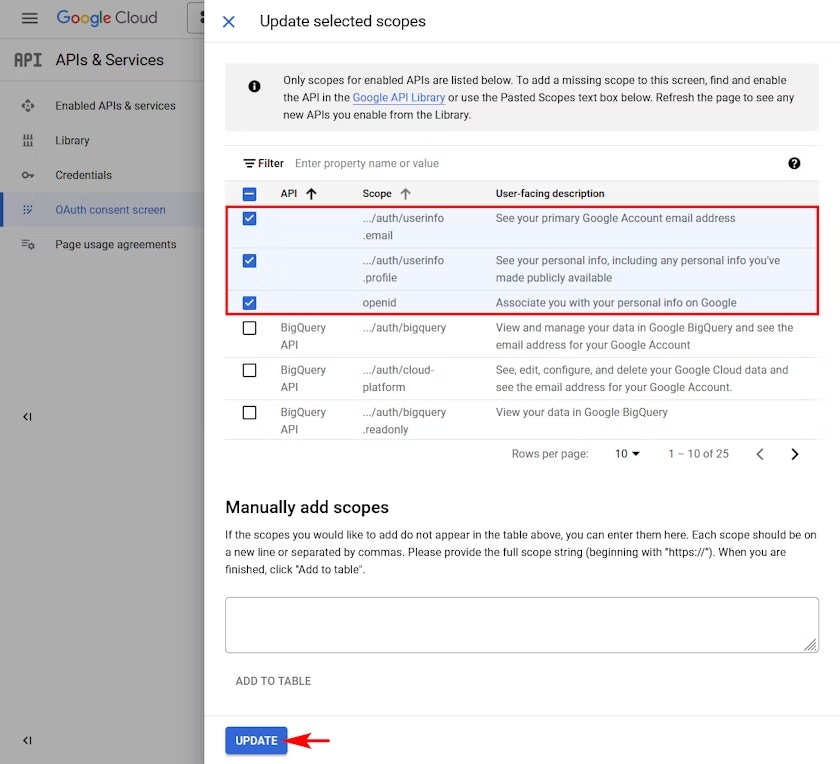
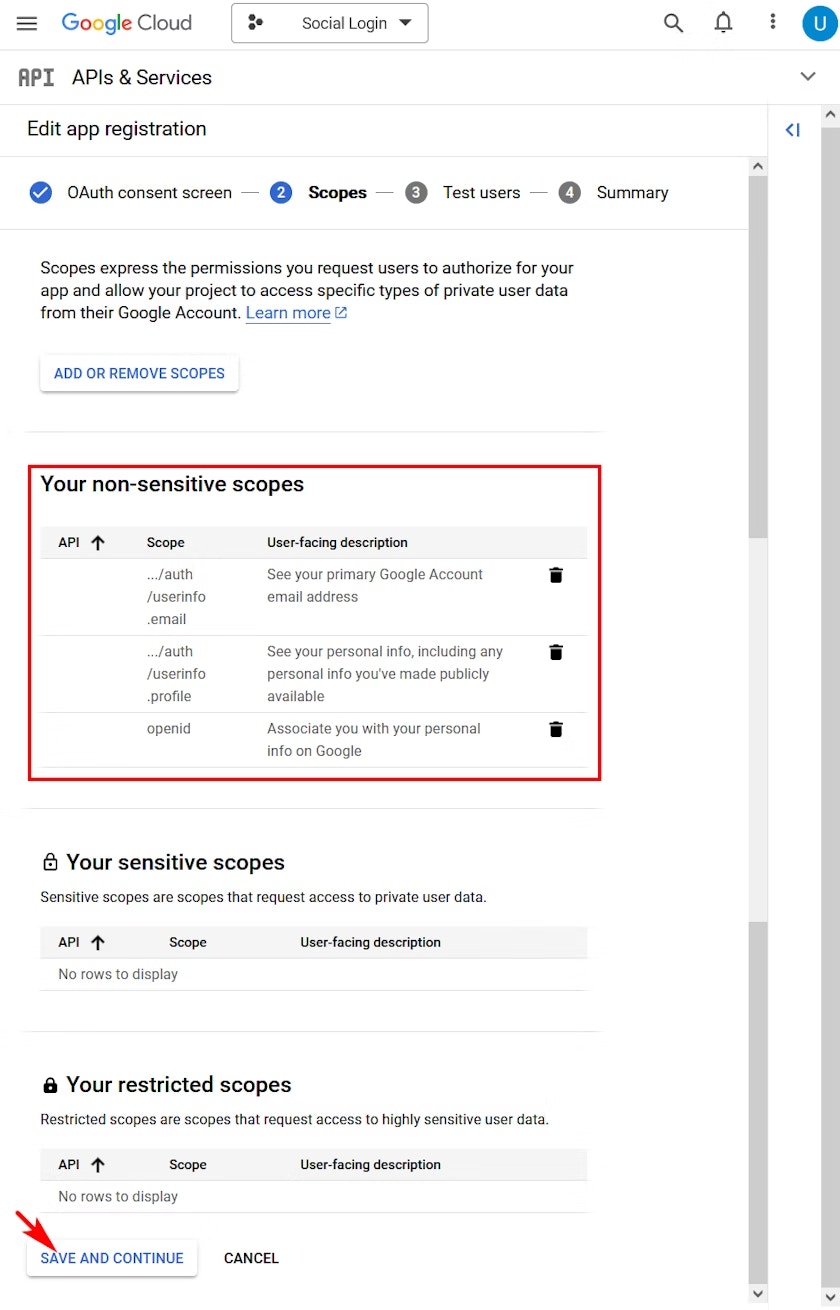
Na etapa Escopos, clique no botão ADICIONAR OU REMOVER ESCOPO para selecionar os escopos desejados.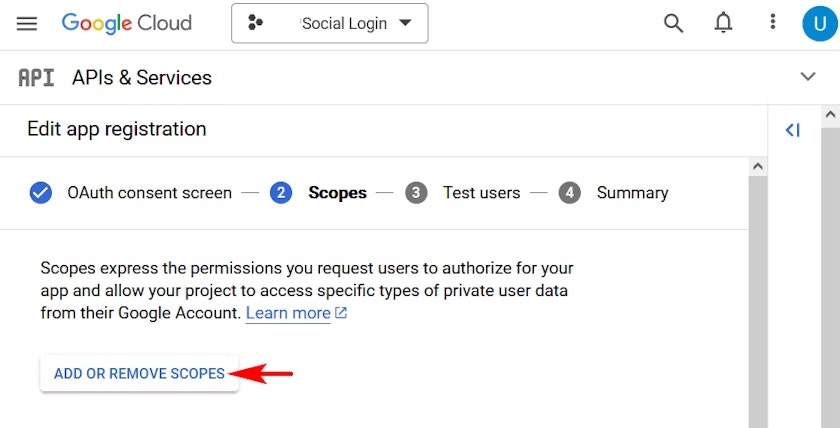
.../auth/userinfo.email.../auth/userinfo.profileopenid
4.3 Usuários de Teste
Na etapa Usuários de Teste, você pode adicionar usuários de teste para validar o login social ou simplesmente prosseguir para a próxima etapa clicando em SALVAR E CONTINUAR.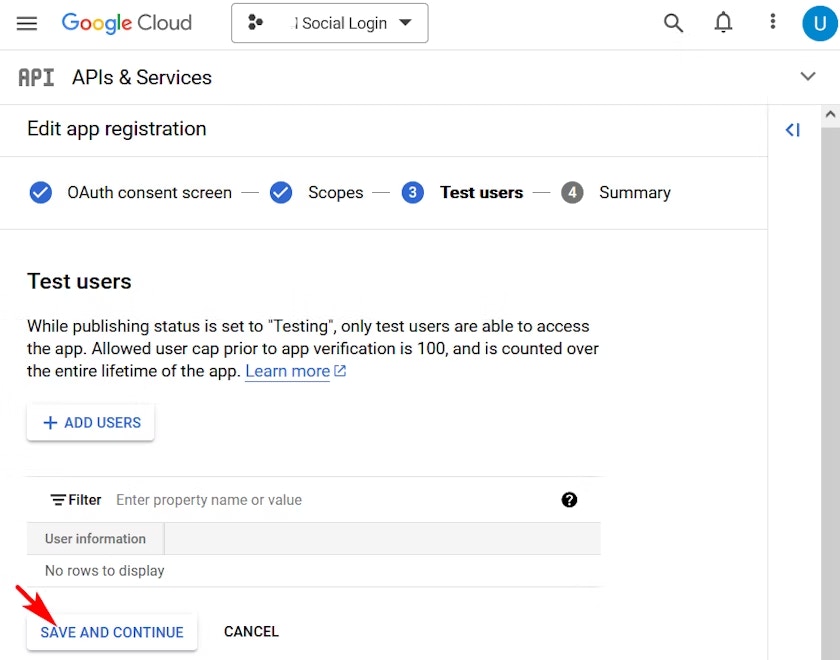
4.4 Resumo
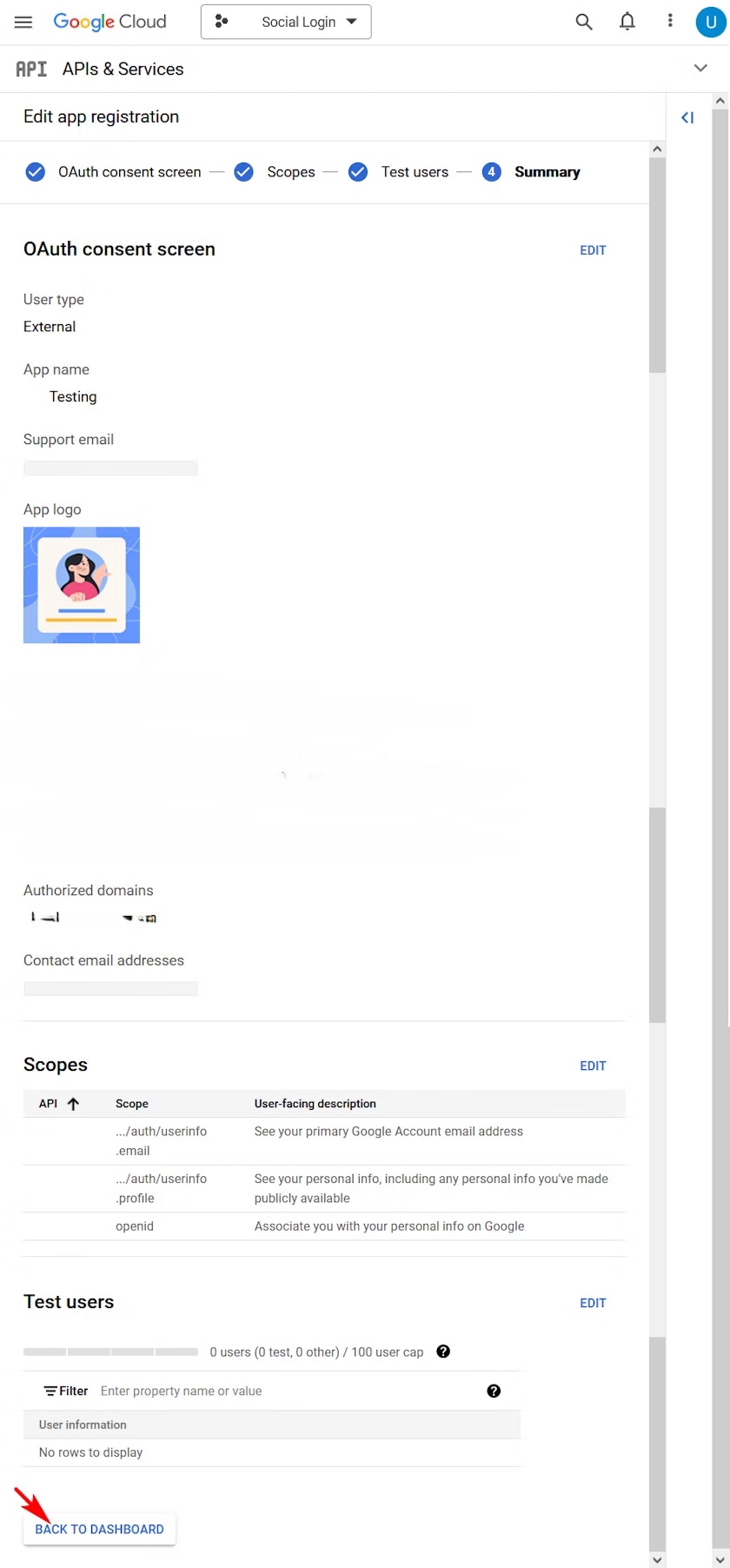
Na etapa Resumo, será exibido um panorama geral do registro do seu aplicativo.Clique no botão VOLTAR AO PAINEL.
5. Criar Credenciais
No menu lateral esquerdo, selecione Credenciais.Clique no botão CRIAR CREDENCIAIS e escolha a opção ID do cliente OAuth.
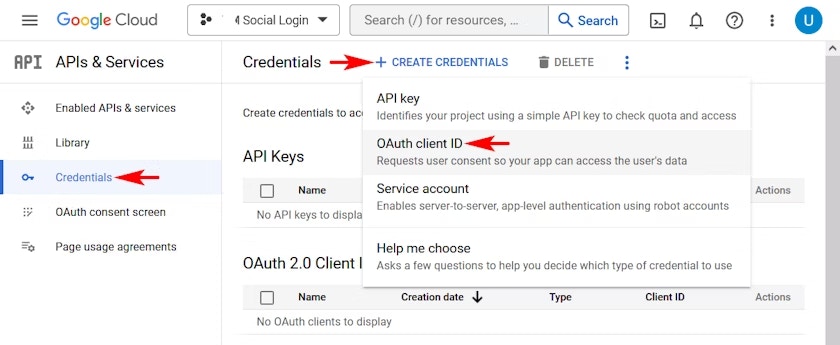
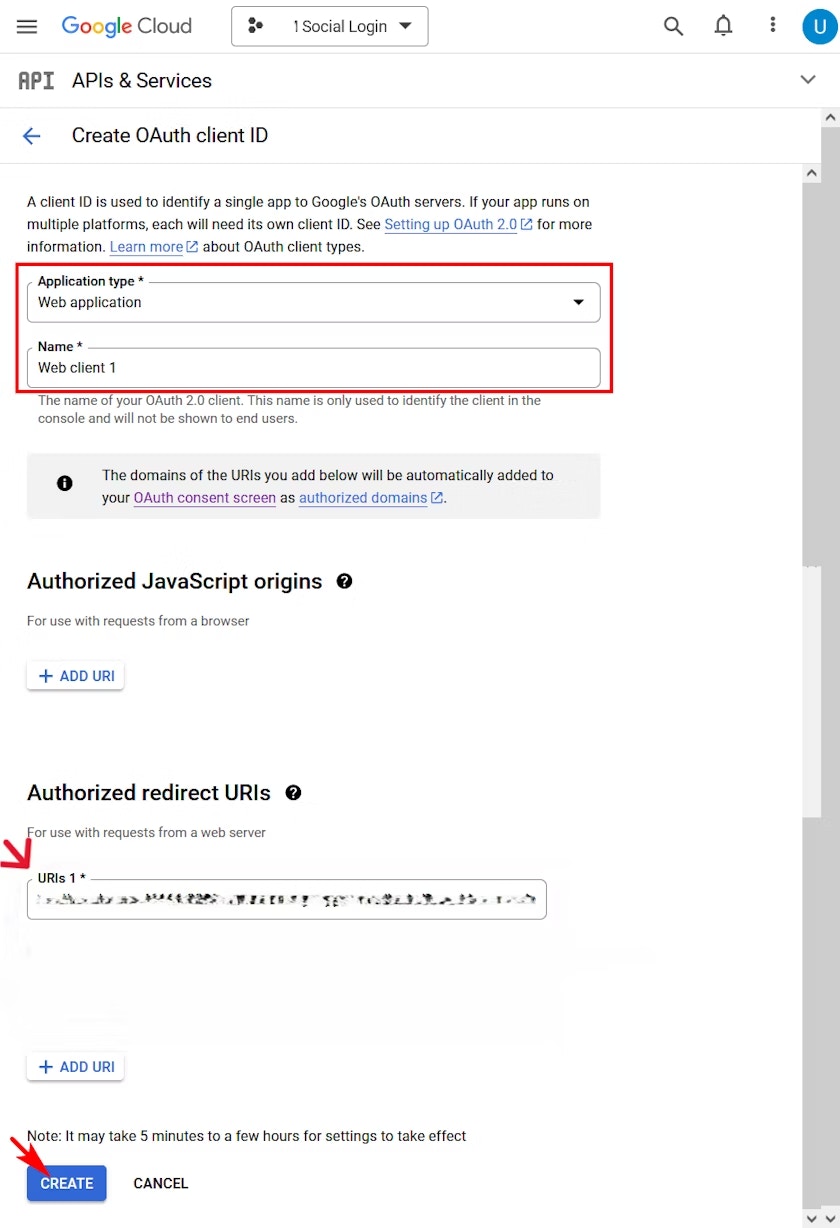
- Selecione a opção Aplicativo da Web em Tipo de aplicativo.
- Insira um nome para o seu cliente OAuth 2.0 no campo Nome.
- Na seção URIs de redirecionamento autorizados, insira as URLs de redirecionamento permitidas.
Por padrão, as URLs possuem o símbolo “/” no final do caminho.
Remova o “/” antes do “?” se o seu site utilizar URLs sem “/” no final do caminho.
Remova o “/” antes do “?” se o seu site utilizar URLs sem “/” no final do caminho.
6. Inserir Suas Chaves
Ao clicar no botão, aparecerá o pop-up Cliente OAuth criado, exibindo as chaves do seu aplicativo.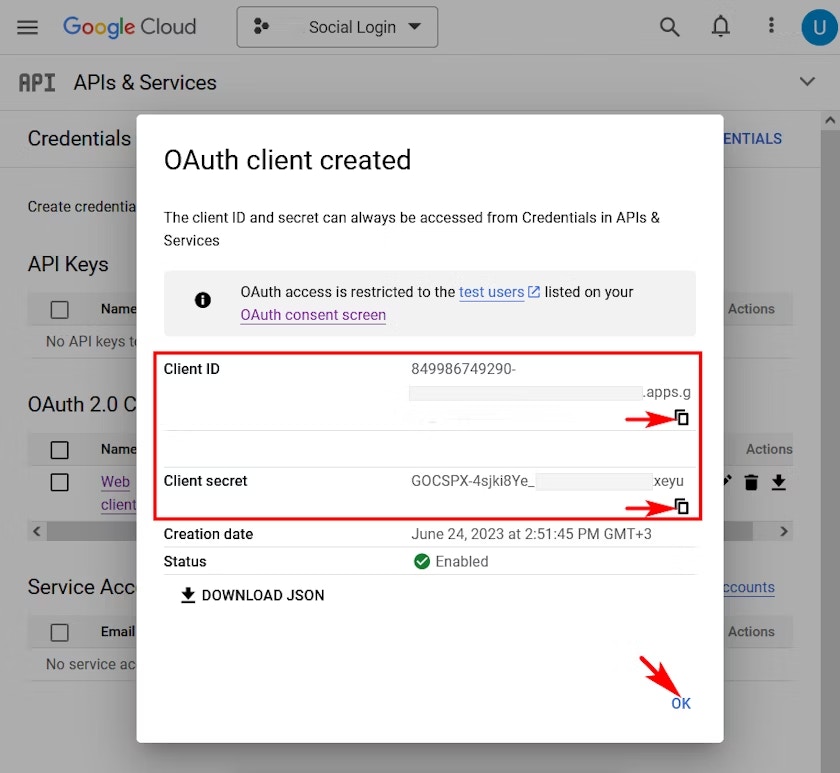
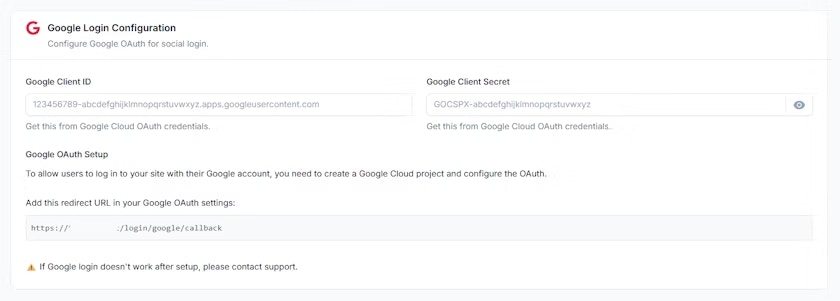
White-label > Configurações > Logins Sociais > Configuração de Login com Google.
Teste
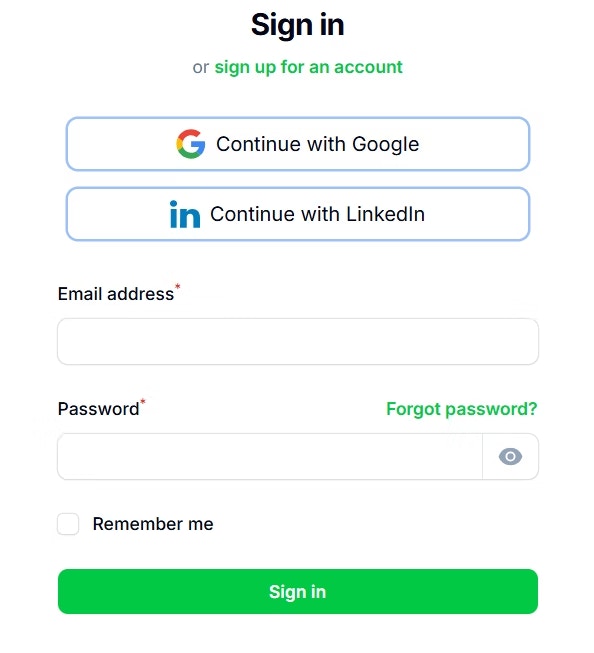
Teste o recurso de Login Social nas páginas de Login e Registro.Se encontrar algum problema, entre em contato com nossa equipe de suporte para obter assistência em qualquer etapa do processo de configuração.
Precisa de ajuda? Entre em contato com nossa equipe de suporte para obter assistência em qualquer etapa do processo de configuração.