

O que Você Vai Aprender
- Criar um assistente de IA com variáveis de chamada personalizadas
- Configurar a integração do GoHighLevel com o LeadConnector
- Configurar campanhas com lógica de retentativas e metas de conclusão
- Mapear os dados dos leads do GoHighLevel para seu assistente
- Testar e implantar seu fluxo de automação
Pré-requisitos
- Conta ativa no GoHighLevel
- Acesso à plataforma Mayahub.ai
- Número de telefone configurado para chamadas ativas
Etapa 1: Crie seu Assistente de IA
Primeiro, precisamos criar um assistente de IA que realizará as chamadas para seus leads do GoHighLevel.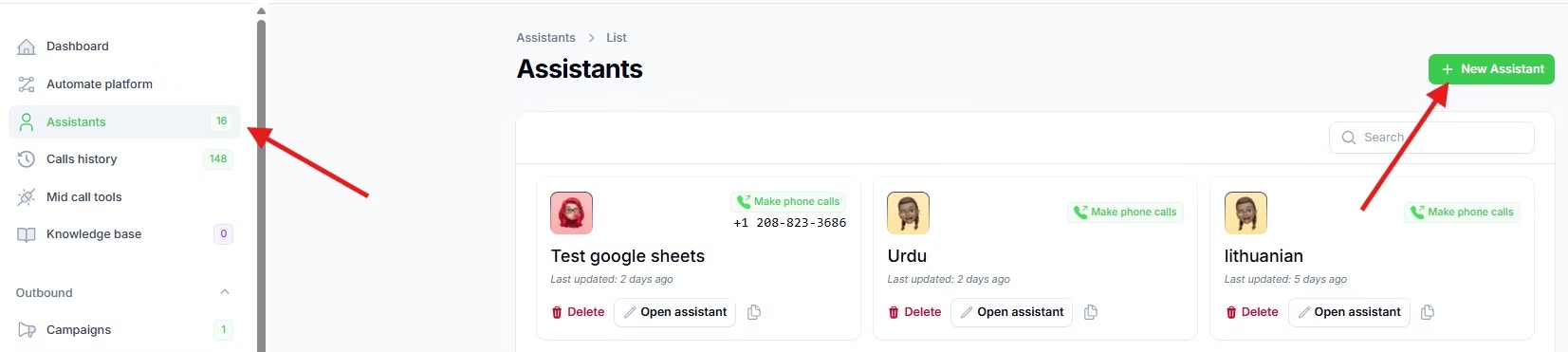
- Acesse a página Assistants e clique em “Assistants” na barra lateral
- Clique no botão “New Assistant” para iniciar o processo de criação
- Dê um nome ao assistente — para este tutorial, usaremos “Test ghl”
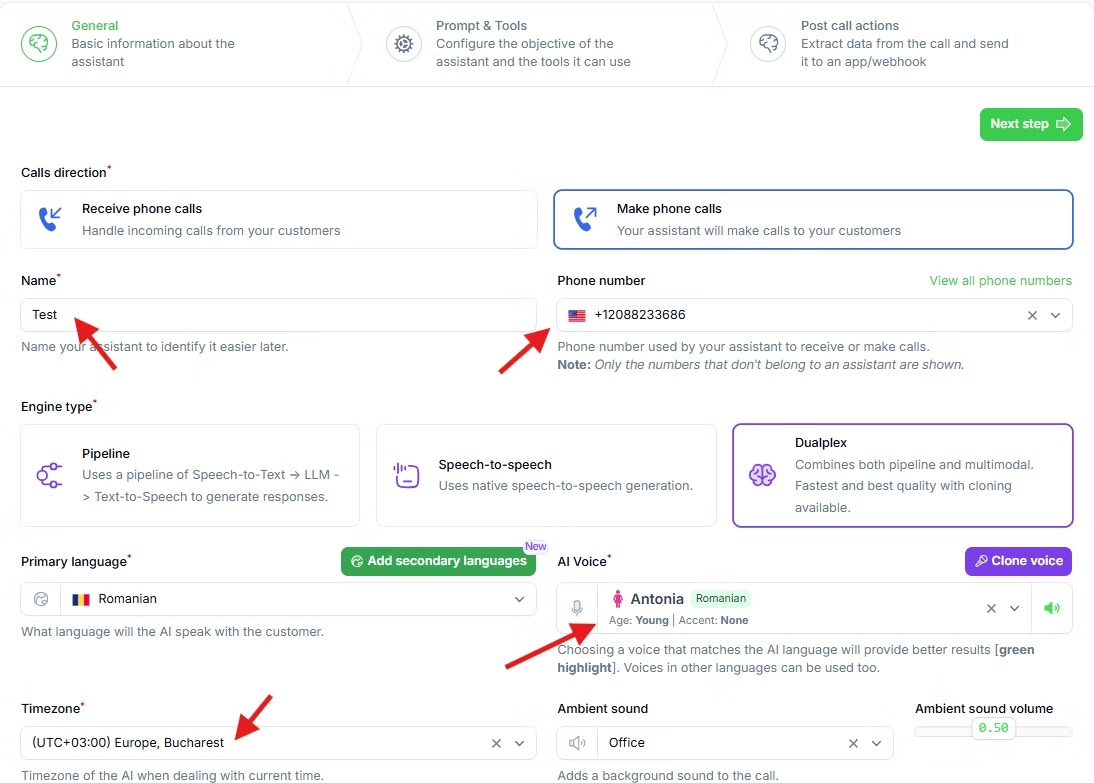
- Selecione um número de telefone para chamadas ativas
- Escolha uma voz que represente sua marca
- Defina o fuso horário do seu público-alvo
Etapa 2: Configure as Variáveis de Chamada
As variáveis de chamada permitem personalizar cada ligação com informações específicas do lead vindas do GoHighLevel.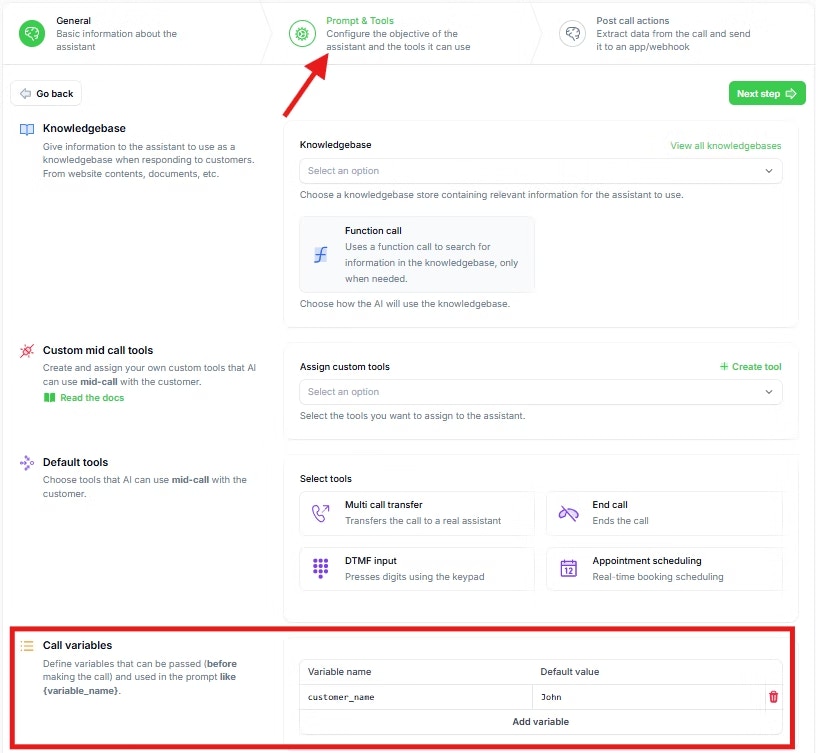
- Vá para a segunda aba “Prompts and Tools”
- Localize a seção “Call Variables”
- Adicione variáveis personalizadas para seus leads do GoHighLevel:
- Você verá customer_name com valor padrão “John”
- Adicione a variável email com um valor padrão
- Adicione quaisquer variáveis adicionais como company_name, address, etc.
- As variáveis podem ser usadas de várias formas:
- No prompt do sistema:
"Olá {customer_name}" - Em ferramentas durante a chamada: chamadas de API personalizadas
- Em importações de arquivos: processamento em massa de leads
- Na plataforma de automação: mapeamento dinâmico de dados
- No prompt do sistema:
Etapa 3: Configure as Variáveis Pós-Chamada
As variáveis pós-chamada ajudam a rastrear o sucesso das suas ligações e automatizar ações de acompanhamento.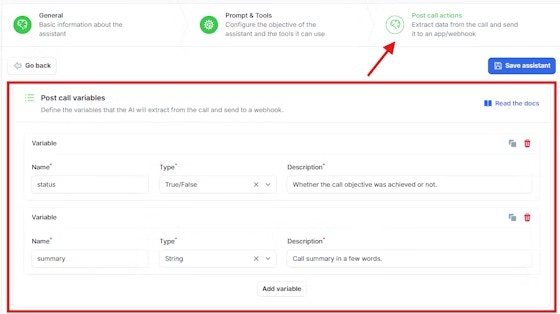
- Acesse a etapa 3 “Post-call Variables”
- Revise as variáveis padrão:
- status – Booleano (true/false) indicando se o objetivo da chamada foi alcançado
- summary – Resumo em texto da conversa durante a chamada
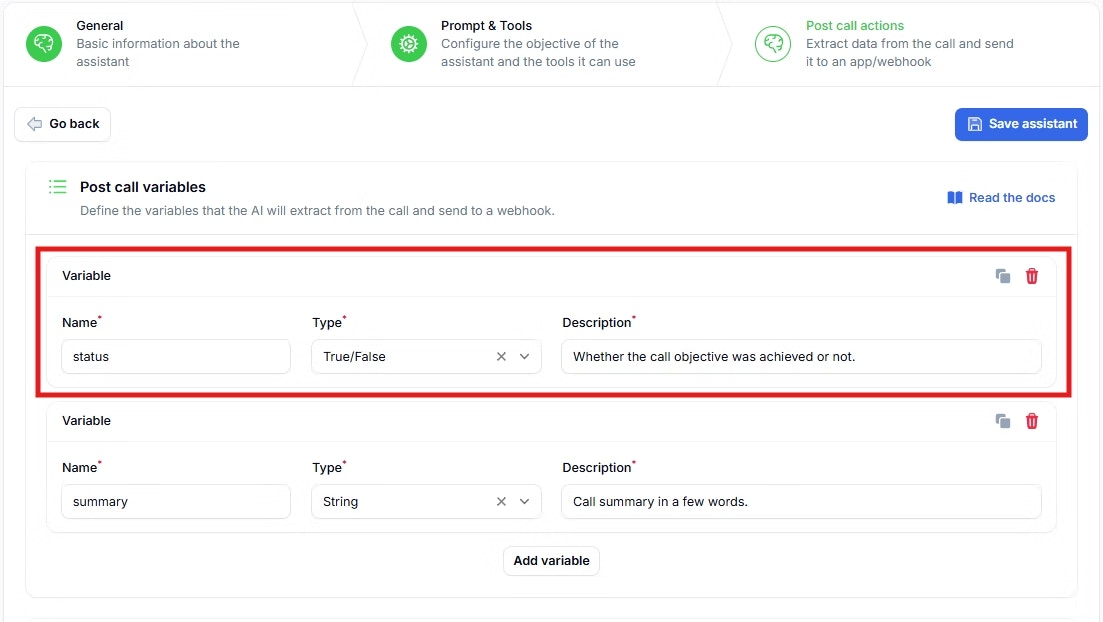
- True: Objetivo da chamada alcançado, lead marcado como concluído
- False: Objetivo da chamada não atingido, o lead será reprocessado
- Clique em “Create” para finalizar seu assistente
Etapa 4: Crie uma Campanha com Lógica de Retentativa
Agora vamos criar uma campanha que retenta os leads de forma inteligente até que o objetivo da chamada seja alcançado.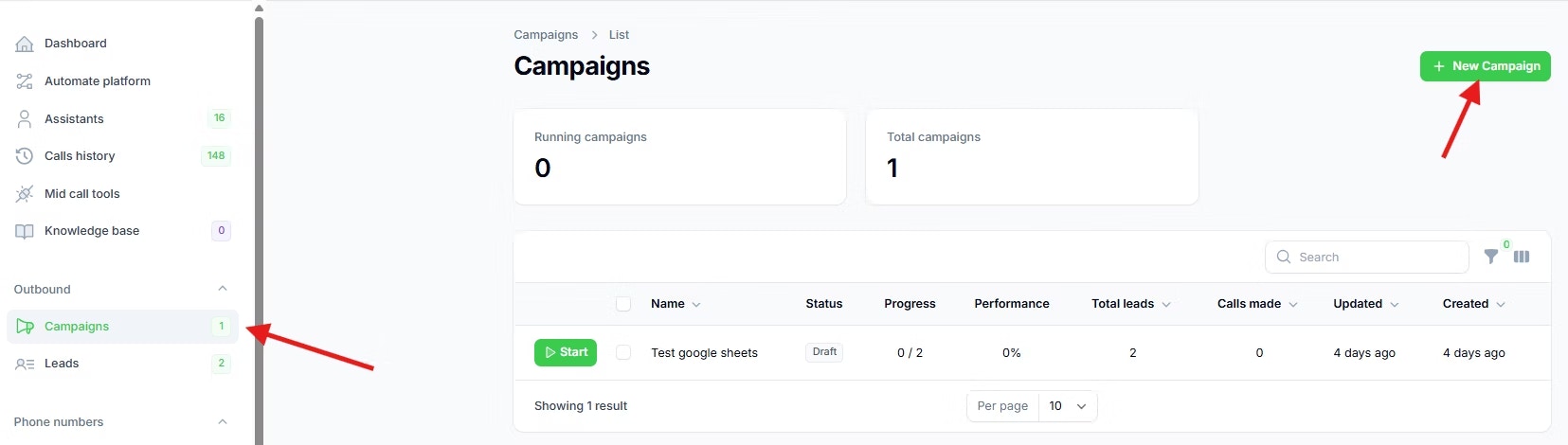
- Acesse a página Campaigns na barra lateral
- Clique no botão “New Campaign”
Configure as configurações da campanha:
- Dê um nome para sua campanha
- Selecione o assistente que você acabou de criar
- Clique em “Create” para salvar sua campanha
Etapa 5: Configure a Integração com o GoHighLevel
Agora vamos criar a automação que importa leads do GoHighLevel para sua campanha.- Clique em “Automate platform” na barra lateral
- Pressione “New Flow” e selecione “From Scratch”
- Pesquise por “LeadConnector” na barra de busca de gatilhos
- Clique em LeadConnector quando ele aparecer
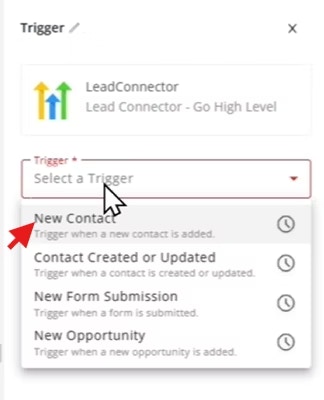
- Selecione o gatilho “New Contact”
- Isso será acionado para cada novo lead criado no GoHighLevel
Etapa 6: Conecte Sua Conta do GoHighLevel
- Clique em “New Connection” para vincular sua conta do GoHighLevel
- Dê um nome para a conexão (ex.: “Minha Conta GoHighLevel”)
- Clique em “Connect” para iniciar a autorização via OAuth
- Autorize a conexão na janela pop-up:
- Role a página para baixo e clique em “Next”
- Selecione a conta do GoHighLevel desejada
- Conclua o processo de autorização
- Clique em “Save” para finalizar a conexão
Etapa 7: Teste o Gatilho com Dados de Exemplo
Antes de configurar a automação, precisamos de dados de lead de exemplo para trabalhar.- Acesse sua conta do GoHighLevel
- Vá para a página Contacts
- Clique no botão ”+” para criar um novo contato
- Preencha os dados de teste:
- Nome e sobrenome
- Endereço de e-mail
- Número de telefone
- Clique em “Save” para criar o contato
- Volte para a plataforma de automação
- Clique em “Load Data” para buscar o contato de teste
- Verifique se os dados do contato aparecem corretamente
Etapa 8: Configure a Ação da Campanha
Agora vamos configurar a ação que adiciona leads à sua campanha de chamadas.- Clique no ícone ”+” para adicionar uma etapa de ação
- Pesquise pela sua plataforma de chamadas
- Selecione a ação “Add Lead to Campaign”
- Selecione a campanha que você criou anteriormente
Etapa 9: Mapeie os Dados do Lead para as Variáveis de Chamada
É aqui que conectamos os dados do lead do GoHighLevel às variáveis de chamada do seu assistente.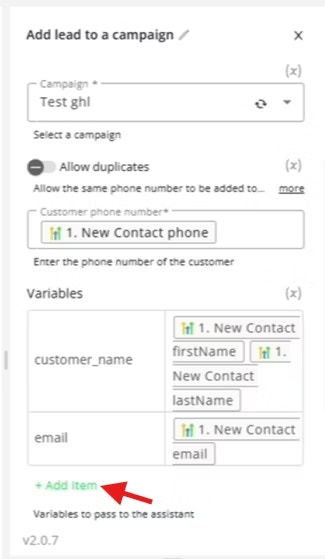
- Clique no campo de entrada “Phone Number”
- Selecione o número de telefone na barra lateral de dados do gatilho
- Clique em “Insert” para mapear o campo
- Mapeie as variáveis de chamada definidas no seu assistente:
- customer_name: Use tanto o campo “first_name” quanto “last_name”
- email: Mapeie para o campo de e-mail do GoHighLevel
- Adicione variáveis adicionais usando “Add Item” se você tiver mais campos personalizados
Etapa 10: Teste e Implemente
- Clique em “Test Step” para verificar se o lead foi adicionado corretamente
- Verifique a confirmação de que o cliente foi adicionado
.avif?fit=max&auto=format&n=jLorboul40ctksf_&q=85&s=b76902214cc31c829e147d5a5e72983c)
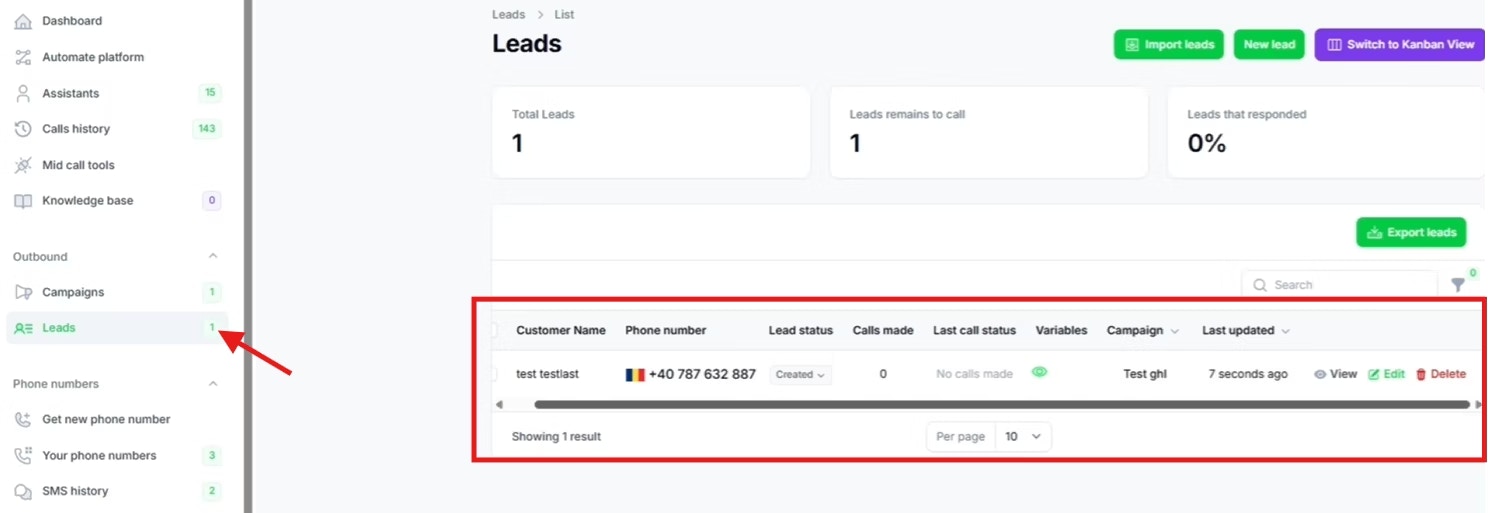
- Acesse a página Leads para verificar:
- O lead aparece na sua plataforma
- As variáveis foram importadas corretamente
- Os dados coincidem com o contato do GoHighLevel
.avif?fit=max&auto=format&n=jLorboul40ctksf_&q=85&s=f01bdc340037d4ee0292f729c8ec1311)
- Volte para a automação e clique em “Publish”
- Sua automação está agora ativa
- Todo novo contato criado no GoHighLevel será adicionado automaticamente
Etapa 11: Inicie Sua Campanha
- Acesse a página Campaigns
- Clique no botão “Start” da sua campanha
- Seus leads agora serão chamados automaticamente com base nas configurações de retentativa
Boas Práticas
Gerenciamento de Variáveis
- Defina todas as variáveis necessárias no seu assistente antes de criar automações
- Use nomes de variáveis descritivos que correspondam aos campos do GoHighLevel
- Teste com dados de exemplo antes de ativar sua automação
Configuração de Campanhas
- Comece com no máximo 3 tentativas de retentativa para não sobrecarregar os leads
- Use intervalos de 60 minutos para permitir um tempo de retorno razoável
- Monitore a variável status para acompanhar as taxas de conversão
Qualidade dos Leads
- Certifique-se de que os números de telefone estejam no formato internacional (+1234567890)
- Verifique os endereços de e-mail para automações de follow-up
- Mantenha os dados dos leads atualizados no GoHighLevel
Solução de Problemas
Problemas Comuns
Leads não estão sendo importados:- Verifique a autorização da conexão com o GoHighLevel
- Confirme se o webhook está configurado corretamente
- Certifique-se de que os novos contatos tenham números de telefone válidos
- Confirme se os nomes das variáveis correspondem entre o assistente e a automação
- Verifique se os campos do GoHighLevel contêm dados
- Confirme o mapeamento correto na etapa da automação
- Certifique-se de que a campanha foi iniciada
- Verifique a configuração do número de telefone
- Confirme se o assistente está configurado corretamente
Próximos Passos
Assim que sua automação básica estiver funcionando:- Configure envios de SMS para chamadas sem sucesso
- Crie uma integração com o Google Sheets para acompanhar os leads qualificados
- Adicione automação de e-mail para mais pontos de contato
- Monitore e otimize suas taxas de conversão