

O que você vai aprender
- Criar um assistente de IA otimizado para integração com o Google Sheets
- Configurar o gatilho do Google Sheets para novas linhas adicionadas
- Configurar o mapeamento correto de dados da planilha para o assistente
- Testar e implantar sua automação de sincronização em tempo real
- Boas práticas para formatação da planilha
Pré-requisitos
- Conta do Google com acesso ao Google Sheets
- Número de telefone configurado para chamadas ativas (outbound)
- Compreensão básica da estrutura de planilhas
Etapa 1: Criar seu assistente de IA
Começaremos criando um assistente de IA configurado especificamente para o processamento de leads do Google Sheets.
- Navegue até a página Assistants e clique em Assistants na barra lateral
- Clique no botão New Assistant
- Dê um nome ao seu assistente — usaremos Test GoogleSheets
- Conclua as configurações básicas:
- Selecione um número de telefone para chamadas ativas (outbound)
- Escolha uma voz apropriada
- Defina o seu fuso horário
Etapa 2: Configurar variáveis de chamada para dados da planilha
As variáveis de chamada serão mapeadas diretamente para as colunas da sua planilha do Google Sheets, portanto, planeje a estrutura da planilha com antecedência.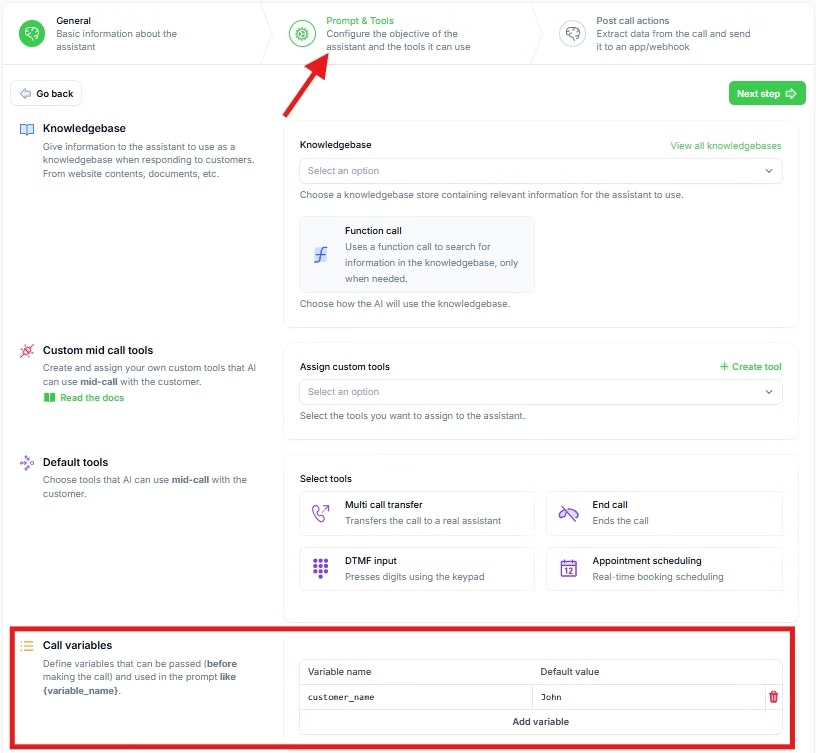
- Vá até a guia Prompts and Tools (segunda guia)
- Localize a seção Call Variables
-
Configure suas variáveis de chamada:
- Você verá customer_name com o valor padrão “John”
- Adicione a variável email com seu e-mail como valor padrão para teste
- Adicione quaisquer variáveis adicionais que correspondam às colunas da sua planilha
- No prompt do sistema: “Olá customer_name”
- Em ferramentas durante a chamada: chamadas de API personalizadas
- Em importações de arquivos: processamento em massa de leads
- Na plataforma de automação: mapeamento dinâmico de dados
Etapa 3: Criar campanha para leads da planilha
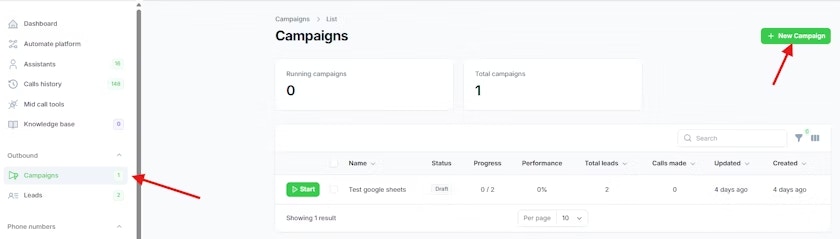
- Navegue até a página Campaigns na barra lateral
- Clique no botão New Campaign
- Configure sua campanha:
- Dê um nome descritivo à campanha
- Selecione o assistente que você acabou de criar
- Mantenha as configurações padrão de tentativas (podem ser ajustadas depois)
- Clique em Create para salvar a campanha
Etapa 4: Configurar automação do Google Sheets
Agora vamos criar a automação que monitora sua planilha do Google Sheets em busca de novos leads.- Clique em Automation Platform na barra lateral
- Crie um novo fluxo do zero
- Pesquise por Google Sheets na busca de gatilhos
- Selecione o gatilho New Row Added
- Crie uma nova conexão:
- Clique em New Connection
- Autorize com sua conta do Google
- Clique em Save após a conexão ser estabelecida
Etapa 5: Criar e configurar sua planilha de teste e adicionar dados de exemplo
Para este tutorial, vamos criar uma planilha de teste formatada corretamente.- Acesse o Google Sheets e crie uma nova planilha
- Dê o nome testnewleads (ou qualquer nome descritivo)
- Adicione um lead de teste na primeira linha:
- Número de telefone: use o formato internacional (+1234567890)
- Nome do cliente: seu nome para teste
- E-mail: seu endereço de e-mail
- Salve a planilha — esses dados serão usados para testes.
Etapa 7: Configurar o gatilho da automação
- Retorne à plataforma de automação
- Selecione sua planilha (testnewleads)
- Selecione a aba específica (geralmente Sheet1)
- Clique em Load Data para carregar o lead de exemplo
- Verifique se você consegue visualizar os dados do lead que acabou de criar
Etapa 8: Configurar a ação da campanha
- Clique no ícone “+” para adicionar uma ação
- Pesquise pela sua plataforma de chamadas
- Selecione Add Lead to Campaign
- Selecione a campanha que você criou para esta automação
Etapa 9: Mapear os dados da planilha para as variáveis do assistente
Esta etapa conecta as colunas da sua planilha às variáveis de chamada do seu assistente.- Clique no campo de entrada Phone Number
- Uma barra lateral será aberta exibindo os dados disponíveis do gatilho
- Pesquise e selecione o número de telefone da sua planilha
- Clique em Insert para mapear o campo
- Mapeie suas variáveis de chamada:
- customer_name: selecione a partir dos dados da planilha
- email: selecione a partir dos dados da planilha
- Mapeie quaisquer variáveis adicionais que você tenha definido
Etapa 10: Testar a integração
- Clique em Test Step para verificar a criação do lead
- Confira se há uma confirmação de sucesso
- Vá até a página Leads para confirmar:
- O lead aparece na sua plataforma
- Todas as variáveis foram preenchidas corretamente
- Os dados correspondem à entrada da sua planilha
Etapa 11: Publicar e monitorar
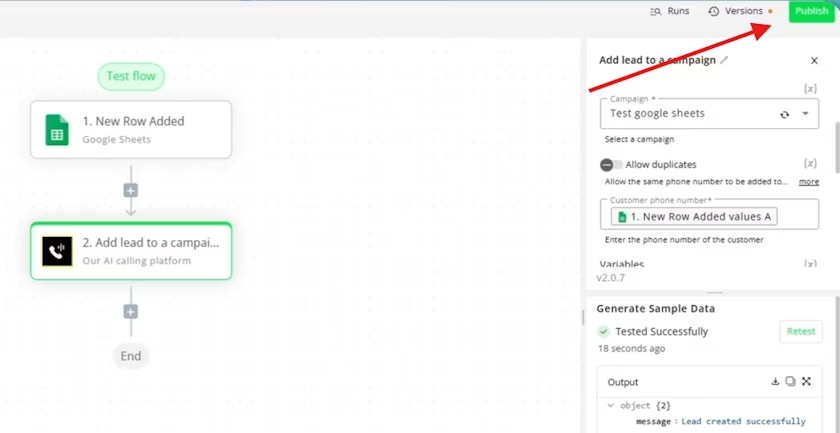
- Clique em Publish para ativar sua automação
- Sua planilha agora está sendo monitorada para novas linhas
- Adicione novos leads à sua planilha
- Verifique se eles aparecem automaticamente na sua plataforma
- Monitore as execuções da automação para identificar possíveis problemas
- Clique no botão Runs dentro da sua automação
- Revise cada execução para verificar sucesso ou falha
- Confira o tempo de execução e a precisão dos dados
Boas Práticas
Gerenciamento da Planilha- Mantenha um formato de dados consistente em todas as entradas
- Utilize números de telefone no formato internacional de forma padronizada
- Evite linhas vazias entre os registros de dados
Recursos Avançados
Suporte a múltiplas variáveisSe o seu negócio precisar de mais dados sobre os leads:
- Adicione novas colunas à sua planilha (company_name, address, etc.)
- Defina as variáveis correspondentes no seu assistente
- Faça o mapeamento dos novos campos na automação
- Teste com dados de exemplo antes de usar leads reais
Solução de Problemas
Leads não estão sincronizando:- Verifique a autorização da conexão com o Google Sheets
- Confirme as permissões e compartilhamentos da planilha
- Certifique-se de que as novas linhas contenham dados em todas as colunas mapeadas
- Use o formato internacional: +1234567890
- Remova espaços, parênteses e traços
- Verifique se o código do país está incluído
- Confirme que os nomes das variáveis correspondem entre o assistente e a planilha
- Verifique se as colunas contêm dados válidos
- Revise a configuração de mapeamento na automação
- Certifique-se de que a automação está publicada e ativa
- Verifique se novas linhas estão realmente sendo adicionadas
- Confirme que o gatilho do Google Sheets está configurado corretamente
Próximas Etapas
Quando sua integração com o Google Sheets estiver funcionando:- Amplie com listas maiores de leads
- Adicione mais variáveis para maior personalização
- Integre com outras ferramentas, como sistemas de CRM
- Configure automações de follow-up para resultados das chamadas
- Monitore e otimize suas taxas de conversão