

O que você vai aprender
- Configurar gatilhos de automação via webhook pós-chamada
- Criar lógica condicional com base no sucesso da chamada
- Mapear dados da chamada para o conteúdo do SMS
- Testar automações pós-chamada com chamadas reais
- Aplicar boas práticas para mensagens de acompanhamento via SMS
Pré-requisitos
- Assistente de IA configurado com variáveis pós-chamada
- Número de telefone habilitado para SMS na sua plataforma
- Compreensão básica de fluxos de automação
- Acesso à funcionalidade de testes de chamadas
Etapa 1: Criar fluxo de automação pós-chamada
Começaremos criando uma automação que é acionada quando uma chamada telefônica termina.- Navegue até Automation Platform
- Crie um novo fluxo do zero
- Na seção de gatilhos (Triggers), pesquise pela sua plataforma de chamadas
- Selecione o gatilho Phone Call Ended
Etapa 2: Configurar o assistente e o webhook
- Selecione o assistente que você deseja automatizar:
- Cada assistente pode ter apenas uma automação com o gatilho Phone Call Ended
- Todas as chamadas para esse assistente passarão por essa automação
- Clique em Test Trigger para gerar o webhook
- Isso cria uma URL de webhook em segundo plano, que é salva automaticamente nas configurações do assistente
Etapa 3: Verificar configuração do webhook
- Abra uma nova aba e acesse o seu assistente
- Vá até a terceira guia: Post-call Actions
- Verifique se a URL do webhook foi adicionada automaticamente
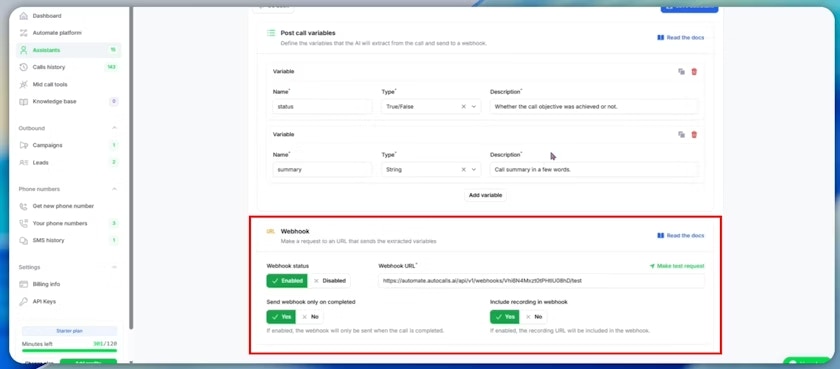
- Revise as configurações do webhook:
- Enabled: o webhook será acionado após as chamadas
- Completed calls only: apenas chamadas bem-sucedidas acionam a automação
- All calls: altere para No se quiser incluir todas as chamadas (incluindo as que falharam)
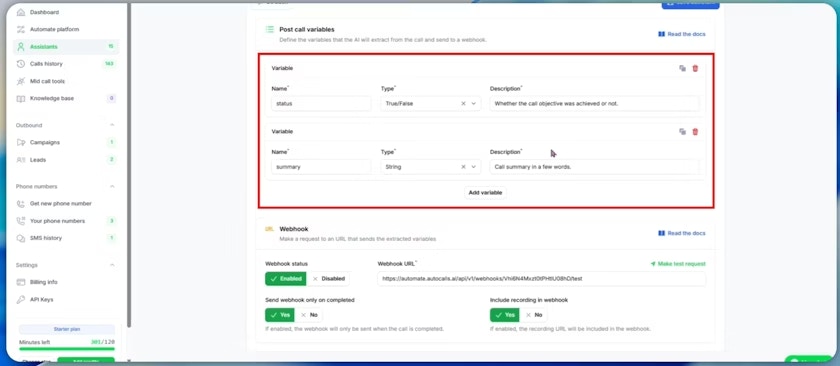
-
Revise as variáveis pós-chamada:
- status: valor booleano (true/false) que indica se o objetivo da chamada foi alcançado
- summary: resumo em texto da conversa da chamada
Etapa 4: Gerar dados de chamada de teste
Para configurar corretamente a automação, precisamos de dados reais de chamada.Faremos uma chamada de teste para gerar as variáveis pós-chamada.
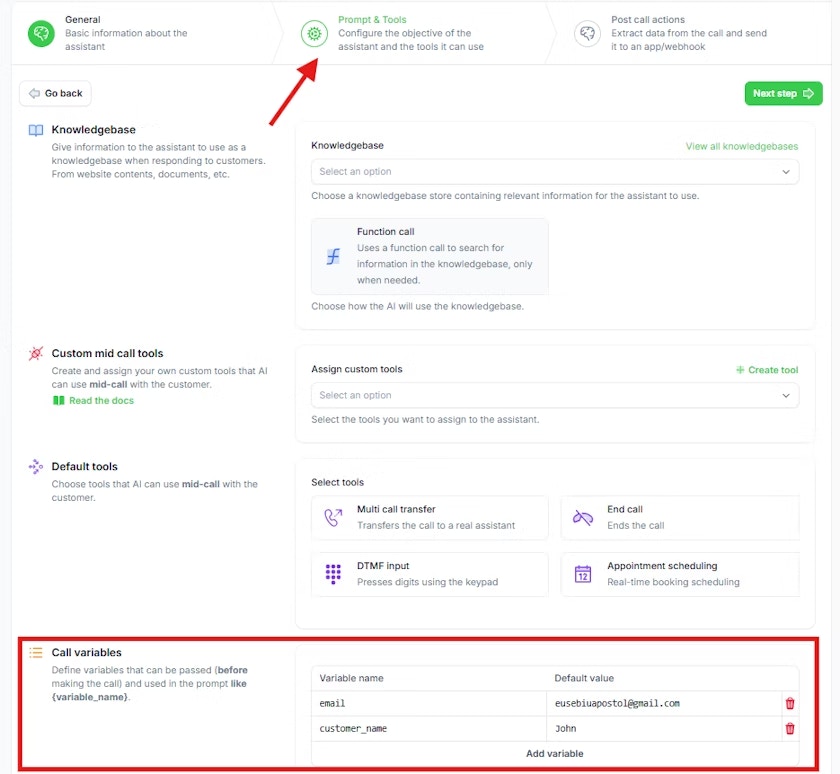
- Defina valores reais nas variáveis de chamada do seu assistente:
- Insira seu nome e e-mail para gerar dados de teste realistas
- Esses serão os valores padrão usados ao testar diretamente pelo assistente
- Faça uma chamada de teste para gerar os dados do webhook:
- Clique em Speak to Assistant → Phone Call
- Atenda quando seu assistente ligar para você
- Responda positivamente para garantir que a variável status seja definida como true
- Conclua o objetivo da chamada durante a conversa
- Encerre a chamada naturalmente
Em uma situação real, o assistente usará os dados atribuídos ao lead.
Para testes, ele utiliza os valores padrão que você acabou de definir.
Para testes, ele utiliza os valores padrão que você acabou de definir.
-
Verifique os resultados da chamada e a extração das variáveis:
- Vá até a sua lista de chamadas e encontre a chamada mais recente
- Clique na chamada para visualizar os detalhes
- Confirme que a variável status está definida como true (objetivo da chamada alcançado)
- Revise o resumo extraído, que contém o resumo da chamada gerado pela IA
- Transcrição da chamada
- Descrições das variáveis
- Tipos de variáveis (Boolean para status)
- Contexto do prompt do sistema
As variáveis após a chamada estão sendo extraídas.
Você pode atualizar a página após cerca de um minuto e então verá as variáveis extraídas.
Você pode atualizar a página após cerca de um minuto e então verá as variáveis extraídas.
Etapa 5: Configurar a automação com os dados da chamada
- Retorne à aba da sua automação
- Verifique se você recebeu os dados da chamada a partir do gatilho de teste
- Você deve ver os dados do webhook, pois clicou em Test Trigger e, em seguida, realizou a chamada.
A automação recebeu a solicitação após o término da chamada, quando as variáveis foram extraídas.
- Você deve ver os dados do webhook, pois clicou em Test Trigger e, em seguida, realizou a chamada.
- Método alternativo — reenviar dados do webhook de chamadas existentes:
- Se você precisar testar com dados de chamadas diferentes, pode reutilizar qualquer chamada existente:
- Clique em Test Trigger novamente na sua automação
- Vá até uma chamada concluída na sua plataforma
- Clique em Resend Webhook para enviar os dados dessa chamada para a automação
- Retorne à aba da automação para visualizar os dados atualizados
Adicionando novas variáveis pós-chamada
Se você precisar adicionar uma nova variável pós-chamada depois de criar a automação, siga este processo para atualizar sua automação com os novos dados da variável.
-
Defina a nova variável no seu assistente:
- Vá para as configurações do assistente → guia Post-call Actions
- Adicione a nova variável pós-chamada (nome, tipo, descrição)
- Salve o assistente
- Retorne à sua automação
- Clique em Test Trigger para preparar a captura dos novos dados de webhook
- Reavalie uma chamada existente
- Vá até qualquer chamada concluída para este assistente
- Clique em Re-evaluate para extrair a nova variável dessa chamada
- Aguarde o processamento ser concluído
- Clique em Resend Webhook na mesma chamada
- Retorne à aba da automação
- Verifique se a nova variável agora está disponível nos dados da automação
Etapa 6: Adicionar lógica condicional para SMS baseado em objetivo
Queremos enviar o SMS apenas quando o objetivo da chamada for alcançado, portanto, precisamos adicionar um branch de decisão na automação.- Clique no ícone “+” para adicionar uma nova etapa
- Pesquise por Branch nas opções de Control Flow
- Selecione o componente Branch
- Configure a condição do branch:
- Uma barra lateral será exibida para configurar a condição
- Pesquise pela variável status nos dados da chamada
- Selecione a variável status
- Escolha Boolean is true como tipo de condição
- Isso criará dois caminhos: True (à esquerda) e False (à direita)
A variável status é do tipo Boolean (true/false).
Após cada chamada, essa variável será extraída automaticamente e terá o valor true se o objetivo da chamada foi alcançado, caso contrário será false.
O branch executará o caminho “True” quando o objetivo for alcançado e o caminho “False” quando não for.
Após cada chamada, essa variável será extraída automaticamente e terá o valor true se o objetivo da chamada foi alcançado, caso contrário será false.
O branch executará o caminho “True” quando o objetivo for alcançado e o caminho “False” quando não for.
- Caminho True (esquerda): ações para chamadas bem-sucedidas (objetivo alcançado)
- Caminho False (direita): ações para chamadas sem sucesso (objetivo não alcançado)
Etapa 7: Configurar ação de SMS para chamadas bem-sucedidas
Agora vamos adicionar a ação de envio de SMS que será acionada quando o objetivo da chamada for alcançado.- No ramo “True” (chamadas bem-sucedidas), clique no ícone “+”
- Pesquise pela sua plataforma de chamadas
- Selecione Send SMS to Customer
- Selecione um número habilitado para SMS na sua plataforma:
- Escolha um número existente que você já tenha configurado na plataforma
- Esse número será o remetente das suas mensagens SMS
- Certifique-se de que o número possui capacidade de envio de SMS habilitada
Etapa 8: Mapear o conteúdo e o destinatário do SMS
Agora vamos configurar quem receberá o SMS e qual mensagem será enviada.- Configure o destinatário do SMS:
- Clique no campo “Customer Phone”
- Uma barra lateral será aberta exibindo os dados disponíveis da chamada
- Pesquise pela variável que contém o número de telefone
- Selecione o número de telefone dos dados da chamada
- Clique em “Insert” para mapear o campo
- Configure o conteúdo da mensagem SMS:
- Vá até o campo de mensagem de texto
- Use a variável summary para personalizar o conteúdo
- A variável summary é o dado pós-chamada que contém o resumo gerado pela IA
- Você pode escrever um texto personalizado junto com o resumo dinâmico
- Exemplo:
"Obrigado pelo seu tempo! Aqui está um resumo da nossa ligação: summary"
- A variável summary é preenchida automaticamente após cada chamada com base na conversa e será única para cada interação com o cliente
- Teste a ação de SMS:
- Clique em “Test Step” para enviar um SMS de teste usando os dados da chamada
- Verifique o sucesso do envio nos resultados do teste
- Confira no seu celular se o SMS foi recebido
- Confirme se o conteúdo da mensagem inclui o resumo da chamada
Etapa 9: Números de telefone dos EUA – Integração com Twilio
Importante para números de telefone dos EUA: se suas mensagens SMS precisarem ser enviadas para números dos Estados Unidos, será necessário usar o Twilio em vez do recurso de SMS da plataforma de chamadas da IA. Isso exige a verificação A2P para estar em conformidade com as regulamentações dos EUA.
Configurando o Twilio para SMS nos EUA
Se você precisar enviar SMS para números dos Estados Unidos, siga estas etapas:- Adquira um número de telefone no Twilio com capacidade para SMS
- Conclua o processo de verificação A2P na sua conta Twilio
- Substitua a ação de SMS na sua automação:
- Pesquise por “Twilio” na busca de ações
- Selecione “Send SMS” nas opções do Twilio
- Crie uma nova conexão quando for solicitado
- Preencha o Account SID e o Auth Token disponíveis no seu painel do Twilio
- Salve a conexão
- Selecione o seu número de telefone do Twilio
- Mapeie o número de telefone do cliente (mesmo processo descrito acima)
- Configure o corpo da mensagem (mesmo processo usado na nossa plataforma)
- Teste a etapa para verificar a entrega
Etapa 10: Publicar e ativar a automação

-
Publicar e ativar a automação:
- Clique em “Publish” para ativar sua automação
- Sua automação de SMS pós-chamada está ativa e pronta
- Após cada chamada com o assistente selecionado
- Se o objetivo foi alcançado (status = true)
- O cliente receberá automaticamente um SMS com o resumo da chamada
- Clique em “Runs” para ver o histórico de execuções
- Verifique a entrega de SMS para chamadas bem-sucedidas
- Acompanhe execuções com falha
- Rastreie quais chamadas dispararam SMS e quais não
Rastreamento de Entrega de SMS
Monitore a eficácia da sua automação de SMS:- Taxas de entrega: acompanhe o sucesso do envio dos SMS
- Taxas de resposta: monitore o engajamento dos clientes
- Gerenciamento de opt-out: respeite as preferências dos clientes
Melhores Práticas
Conteúdo da Mensagem
- Mantenha as mensagens curtas e de valor
- Personalize com dados da chamada quando relevante
- Inclua próximos passos claros ou informações de contato
Considerações de Tempo
- Envie imediatamente após chamadas bem-sucedidas para melhor engajamento
- Considere os fusos horários da sua base de clientes
- Evite mensagens tarde da noite, a menos que seja apropriado para o seu negócio
Resolução de Problemas
Problemas Comuns
SMS não está sendo enviado:- Verifique se o número possui capacidade para SMS
- Confirme se o número do cliente está no formato correto (+1234567890)
- Certifique-se de que a ação de SMS está no ramo correto da automação
- Verifique se o webhook está habilitado nas configurações do assistente
- Confirme que a automação está publicada e ativa
- Certifique-se de que as chamadas estão sendo concluídas com sucesso
- Verifique o mapeamento das variáveis no conteúdo do SMS
- Confirme que as variáveis pós-chamada estão sendo extraídas corretamente
- Teste com diferentes cenários de chamada
Próximos Passos
Quando sua automação básica de SMS estiver funcionando:- Adicione automação de e-mail para acompanhamento adicional
- Crie mensagens diferentes para resultados distintos de chamadas
- Integre com sistemas CRM para registrar comunicações
- Configure análises avançadas para acompanhar o engajamento
- Faça testes A/B com diferentes modelos de mensagens para resultados otimizados