

O que você vai aprender
- Configurar automação de e-mail pós-chamada com gatilhos condicionais
- Criar modelos de e-mail com conteúdo dinâmico proveniente das chamadas
- Mapear dados e variáveis da chamada para o conteúdo do e-mail
- Criar fluxos de e-mail diferentes com base no resultado da chamada
- Aplicar boas práticas para uma comunicação de acompanhamento profissional
Pré-requisitos
- Assistente de IA configurado com variáveis pós-chamada e coleta de e-mail
- Integração com serviço de e-mail (ex: Gmail)
- Compreensão da automação via webhook pós-chamada
- Acesso à funcionalidade de testes de chamadas
Etapa 1: Criar automação de e-mail pós-chamada
Vamos criar uma automação que é acionada após as chamadas telefônicas e envia e-mails personalizados com base nos resultados da chamada.- Navegue até Automation Platform
- Crie um novo fluxo do zero
- Na busca de gatilhos, pesquise pela sua plataforma de chamadas
- Selecione o gatilho Phone Call Ended
Etapa 2: Configurar o assistente e a integração via Webhook
- Selecione o assistente de destino
- Cada assistente oferece suporte a apenas uma automação pós-chamada
- Todas as chamadas para esse assistente acionarão este fluxo de e-mail
- Clique em Test Trigger para configurar o webhook
- Isso gera e salva automaticamente uma URL de webhook, que é armazenada nas configurações de pós-chamada do seu assistente.
Etapa 3: Verificar a configuração do assistente
- Abra seu assistente em uma nova aba
- Navegue até a guia Post-call Actions (terceira guia)
- Confirme se a URL do webhook foi configurada automaticamente
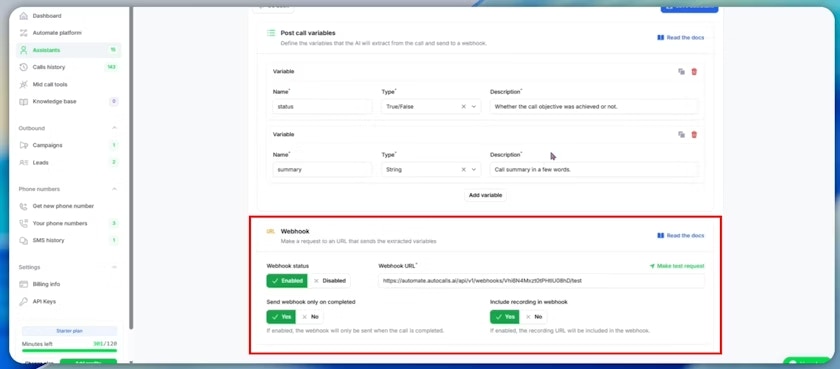
- Revise as configurações do gatilho:
- Enabled: a automação é acionada após as chamadas
- Completed calls only: recomendado para e-mails de acompanhamento
- All calls: selecione No para incluir chamadas que falharam
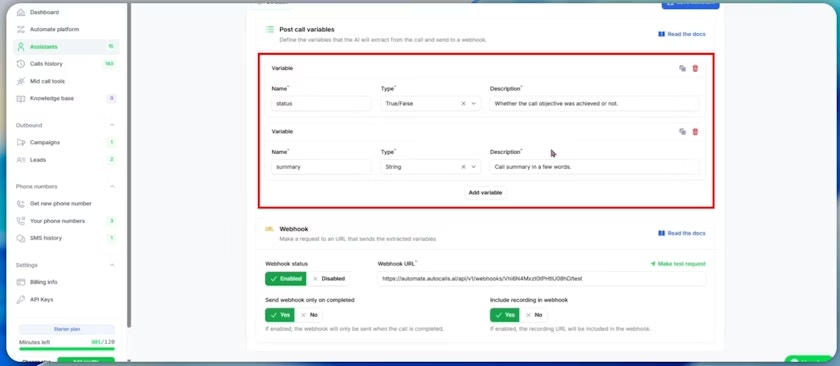
- Verifique as variáveis pós-chamada:
- status: valor booleano que indica o sucesso da chamada
- email: e-mail do cliente (certifique-se de que seja coletado durante as chamadas)
Etapa 4: Garantir a coleta de e-mails
Para que a automação de e-mails funcione corretamente, seu assistente deve coletar os endereços de e-mail dos clientes.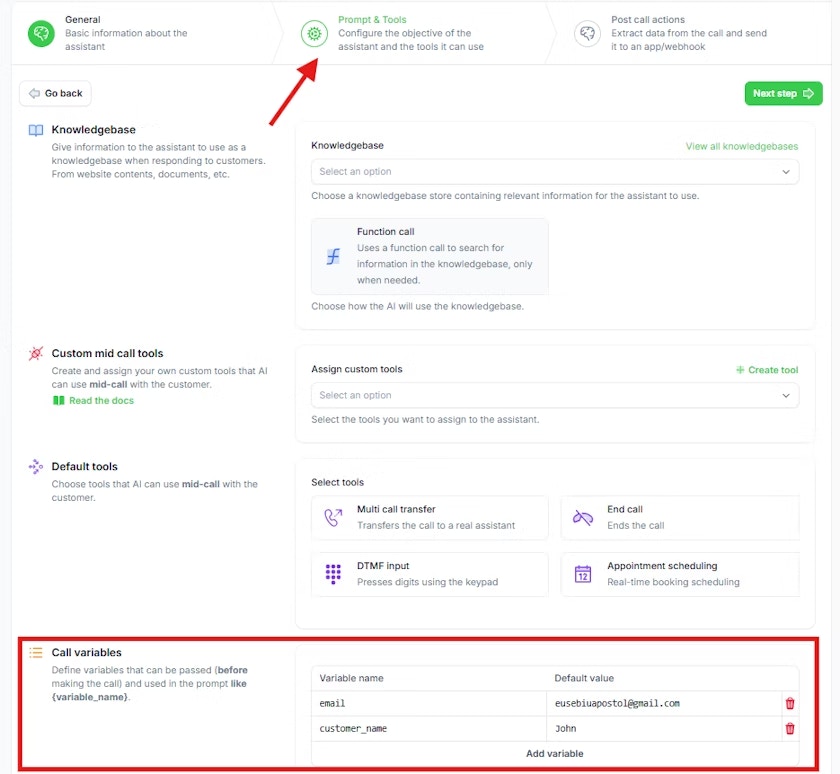
- Verifique as variáveis de chamada do seu assistente:
- Certifique-se de que a variável email está definida
- Defina um e-mail padrão de teste para fins de verificação (use seu e-mail real durante os testes)
- Considere tornar a coleta de e-mail parte do roteiro da chamada
Etapa 5: Gerar chamada de teste com dados de e-mail
- Faça uma chamada de teste para gerar os dados do webhook:
- Clique em Speak to Assistant → Phone Call
- Atenda quando seu assistente ligar para você
- Responda positivamente para garantir que a variável status seja definida como true
- Conclua o objetivo da chamada durante a conversa
- Encerre a chamada naturalmente
Em uma situação real, o assistente usará os dados atribuídos ao lead.
Para fins de teste, ele utiliza os valores padrão que você acabou de definir.
Para fins de teste, ele utiliza os valores padrão que você acabou de definir.
-
Verifique os resultados da chamada e a extração das variáveis:
- Vá até a sua lista de chamadas e encontre a chamada mais recente
- Clique na chamada para ver os detalhes
- Confirme que a variável status está com o valor true (objetivo da chamada alcançado)
- Transcrição da chamada
- Descrições das variáveis
- Tipos de variáveis (Boolean para status)
- Contexto do prompt do sistema
As variáveis após uma chamada estão sendo extraídas.
Você pode atualizar a página após cerca de um minuto e então verá as variáveis extraídas.
Você pode atualizar a página após cerca de um minuto e então verá as variáveis extraídas.
- Retorne à aba da sua automação
- Verifique se você recebeu os dados da chamada a partir do gatilho de teste
- Você deve ver os dados do webhook, pois clicou em Test Trigger e, em seguida, realizou a chamada.
A automação recebeu a requisição após o término da chamada, quando as variáveis foram extraídas.
- Você deve ver os dados do webhook, pois clicou em Test Trigger e, em seguida, realizou a chamada.
- Método alternativo — reenviar dados do webhook de chamadas existentes:
- Se você precisar testar com dados de chamada diferentes, pode reutilizar qualquer chamada existente:
- Clique em Test Trigger novamente na sua automação
- Vá até uma chamada concluída na sua plataforma
- Clique em Resend Webhook para enviar os dados dessa chamada para sua automação
- Retorne à aba da automação para visualizar os dados atualizados
Adicionando novas variáveis pós-chamada
Se você precisar adicionar uma nova variável pós-chamada depois de criar a automação, siga este processo para atualizar sua automação com os novos dados da variável.
-
Defina a nova variável no seu assistente:
- Vá para as configurações do assistente → guia Post-call Actions
- Adicione a nova variável pós-chamada (nome, tipo, descrição)
- Salve o assistente
- Retorne à sua automação
- Clique em Test Trigger para preparar a captura dos novos dados de webhook
- Reavalie uma chamada existente
- Vá até qualquer chamada concluída para este assistente
- Clique em Re-evaluate para extrair a nova variável dessa chamada
- Aguarde o processamento ser concluído
- Clique em Resend Webhook na mesma chamada
- Retorne à aba da automação
- Verifique se a nova variável agora está disponível nos dados da automação
Etapa 6: Configurar lógica condicional de e-mail
Queremos enviar e-mails apenas quando o objetivo da chamada for alcançado.- Clique no ícone “+” para adicionar uma etapa
- Pesquise por Branch em Control Flow
- Selecione Branch para criar a lógica condicional
- Configure a condição do branch:
- Selecione a variável status nos dados da chamada
- Escolha Boolean is true
- Isso criará dois caminhos: True (qualificado) e False (não qualificado)
Etapa 7: Configurar integração com serviço de e-mail
- No ramo True, clique em “+”
- Pesquise pelo seu serviço de e-mail (Gmail, Outlook, SMTP, etc.)
- Selecione a ação Send Email
- Crie uma conexão com o serviço de e-mail:
- Autorize com o seu provedor de e-mail
- Configure as definições SMTP se estiver usando um e-mail personalizado
- Salve a conexão para uso futuro
Etapa 8: Configurar o conteúdo e os destinatários do e-mail
-
Configurar destinatário:
- Clique no campo de e-mail To
- Selecione o e-mail do cliente a partir das variáveis da chamada
- Certifique-se de que o endereço de e-mail está corretamente mapeado
- Use conteúdo dinâmico: “Obrigado pelo seu tempo, !”
- Inclua o nome da empresa ou uma referência da chamada
- Mantenha o assunto profissional e relevante
-
Escreva o corpo do e-mail com conteúdo dinâmico:
- Clique no campo Body para começar a escrever seu e-mail
- Digite o conteúdo do e-mail utilizando placeholders para variáveis
-
Adicionar variáveis dinâmicas ao seu e-mail:
Para substituir :
- Clique no local desejado dentro do texto do e-mail
- Uma janela pop-up aparecerá com as variáveis disponíveis
- Pesquise e selecione customer_name nas variáveis da chamada
- Clique em Insert para adicionar a variável
- Clique no local onde deseja inserir a transcrição no corpo do e-mail
- Navegue até Post Call Variables na janela pop-up
- Selecione a variável formatted_transcript
- Clique em Insert para adicionar a variável
Etapa 10: Modelos de e-mail avançados
Você pode criar e-mails mais profissionais utilizando formatação em HTML:- Selecione HTML como o tipo de corpo (Body Type) na ação de envio de e-mail
- No campo Body, adicione o código HTML para aprimorar o layout e o design do e-mail
- Use as variáveis dinâmicas da mesma forma que nos e-mails em texto simples
Etapa 11: Testar a automação de e-mail
- Clique em Test Step para enviar o e-mail de teste
- Verifique o sucesso do envio nos resultados do teste
- Acesse sua caixa de entrada de e-mail:
- Confirme que o e-mail foi recebido
- Verifique se o conteúdo dinâmico foi preenchido corretamente
- Revise a formatação e o tom profissional do e-mail
Etapa 12: Publicar e monitorar

- Clique em Publish para ativar sua automação de e-mail
- Monitore as execuções da automação para verificar o envio bem-sucedido dos e-mails
Boas práticas
Conteúdo do e-mail- Mantenha um tom profissional, adequado ao seu setor
- Use assuntos claros que indiquem o propósito do e-mail
- Personalize o conteúdo utilizando dados da chamada de forma eficaz
- Inclua uma chamada para ação (CTA) com os próximos passos
Solução de problemas
Problemas comuns
E-mails não estão sendo enviados:- Verifique a conexão e autorização do serviço de e-mail
- Confira se os endereços de e-mail dos clientes são válidos
- Certifique-se de que a ação de e-mail está no ramo condicional correto
- Confirme que a automação está publicada e ativa
- Verifique o mapeamento das variáveis no modelo de e-mail
- Confirme se as variáveis pós-chamada estão sendo extraídas corretamente
- Assegure-se de que as variáveis de chamada contêm os dados de e-mail
- Faça testes com diferentes cenários de chamada