

Acessando conversas
- Acesse Conversas (bate-papo) na sua barra lateral.
- Veja a lista de todas as conversas.
- O distintivo mostra o total de suas conversas.
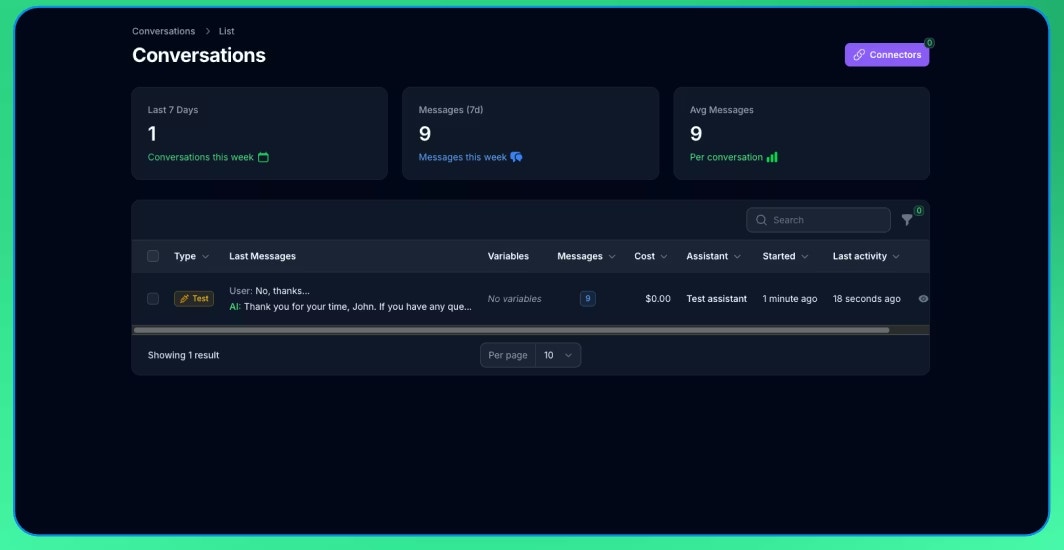
Mesa de Conversas
A tabela de conversas exibe: Tipo: Insígnia exibindo “Teste”, “Widget da Web” ou “WhatsApp” Últimas mensagens: Prévia das mensagens recentes na conversa. Variáveis: Variáveis coletadas durante a conversa Contagem de mensagens: Número de mensagens trocadas Custo: Custo total da conversa Assistente: Qual assistente conduziu a conversa? Início: Quando a conversa começou Última atividade: Carimbo de data/hora da última mensagemFiltrar conversas
Use filtros para encontrar conversas específicas:Por tipo
Filtrar por origem da conversa:- Teste: Somente sessões de bate-papo de teste
- Widget da Web: Somente conversas sobre widgets de sites
- WhatsApp: Somente conversas do WhatsApp Business
Por assistente
Selecione um assistente específico para visualizar apenas as conversas dele.Por intervalo de datas
Use o seletor de intervalo de datas para filtrar as conversas por data de criação:- Últimos 7 dias
- Últimos 30 dias
- Últimos 90 dias
- Intervalo de datas personalizado
Detalhes da conversa sobre visualização
Clique em qualquer conversa para ver os detalhes completos: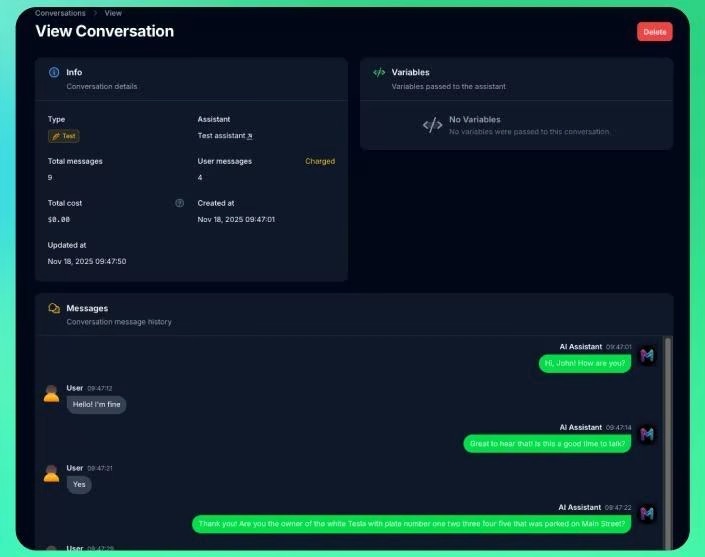
Seção de informações
Veja os detalhes e as métricas da conversa:- Tipo: Insígnia que mostra a origem (Teste, widget da Web ou WhatsApp)
- Assistente: Qual assistente conduziu a conversa?
- Identificador do cliente: Número de telefone (para WhatsApp) ou ID da sessão
- Total de mensagens: Todas as mensagens na conversa
- Mensagens do usuário: Mensagens que geraram cobranças
- Custo total: Custo da conversa
- Criado em: Quando a conversa começou
- Atualizado em: Última data e hora da atividade
Seção de mensagens
Cronologia completa da conversa, mostrando:- Mensagens do usuário e respostas do assistente
- Conteúdo da mensagem e registros de data e hora
- Fluxo cronológico da conversa
Seção de variáveis
Variáveis coletadas durante a conversa:- Dados do formulário de pré-chat
- Nomes e valores das variáveis
Gerenciando conversas
Apagar conversas
Remover registros de conversas indesejadas:- Selecione a(s) conversa(s) na tabela.
- Clique na ação de excluir
- Confirmar exclusão
Ações em massa
Gerencie várias conversas simultaneamente:- Selecione várias conversas usando caixas de seleção.
- Aplique a exclusão em massa para limpar as conversas de teste.
Classificação
Clique nos cabeçalhos das colunas para classificar as conversas:- Ordenar por data de criação (mais recente/mais antiga primeiro)
- Ordenar por custo (maior/menor)
- Ordenar por número de mensagens
- Ordenar por última atualização
Melhores práticas
- Revise as conversas regularmente para melhorar as respostas do assistente.
- Exclua as conversas de teste para manter os dados organizados.
- Monitore os custos de conversão e o uso de tokens.
- Use filtros para encontrar tipos de conversa específicos.
Próximos passos
- Configure um widget da web para coletar mais conversas.
- Conecte o WhatsApp Business para conversas por mensagens.
- Use o chat de teste para testar melhorias.
- Analise os dados da conversa regularmente para melhorar o desempenho do assistente.