

O que é um remetente do WhatsApp?
Um remetente do WhatsApp é:- Um número de telefone dedicado conectado ao WhatsApp Business
- Conectado a um assistente de IA para respostas automatizadas.
- Capaz de enviar mensagens padronizadas e respostas em formato livre.
Opções de tipo de número
Ao criar um remetente no WhatsApp, você pode escolher entre dois tipos de números de telefone:- Números de plataforma
- Números externos
Criando um remetente no WhatsApp
Para criar um remetente no WhatsApp, comece escolhendo o tipo de número e, em seguida, siga o fluxo de configuração adequado.Passo 1: Escolha o seu tipo de número
Acesse Remetentes do WhatsApp→ Criar Remetente e selecione o tipo de número desejado:- Número da plataforma — Use um número adquirido em nossa plataforma (verificação automatizada por IA)
- Número externo — Use seu próprio número de celular (verificação por código SMS/voz)
Configuração do número da plataforma
Se você selecionou Número da Plataforma, siga estes passos:Passo 2: Pré-verifique seu número de telefone
Antes de se conectar ao WhatsApp, seu número de telefone precisa ser verificado com a Meta. Aviso de Interceptação de Chamadas — Durante a verificação, TODAS as chamadas recebidas para o número de telefone selecionado serão interceptadas pelo nosso sistema de verificação por até 5 minutos.Isso significa:- Seu assistente de IA normal NÃO atenderá chamadas durante esse período.
- Todas as chamadas serão encaminhadas para um sistema de verificação silencioso.
- Clientes regulares que ligarem para este número terão o serviço interrompido.
- Selecione um número de telefone disponível (apenas números do tipo “normal” que ainda não estejam sendo usados no WhatsApp serão exibidos).
- Insira um nome de exibição para sua empresa (este nome será mostrado aos clientes).
- Opcionalmente, adicione informações de perfil da empresa (sobre nós, descrição, endereço, categoria).
- Clique em Iniciar verificação
Passo 3: Selecione seu número verificado
Assim que a verificação for concluída:- Você verá seu número verificado na seção “Números Verificados Prontos”.
- Selecione o número que deseja conectar.
- Clique em Continuar para a conexão do WhatsApp.
Passo 4: Conecte-se ao WhatsApp Business
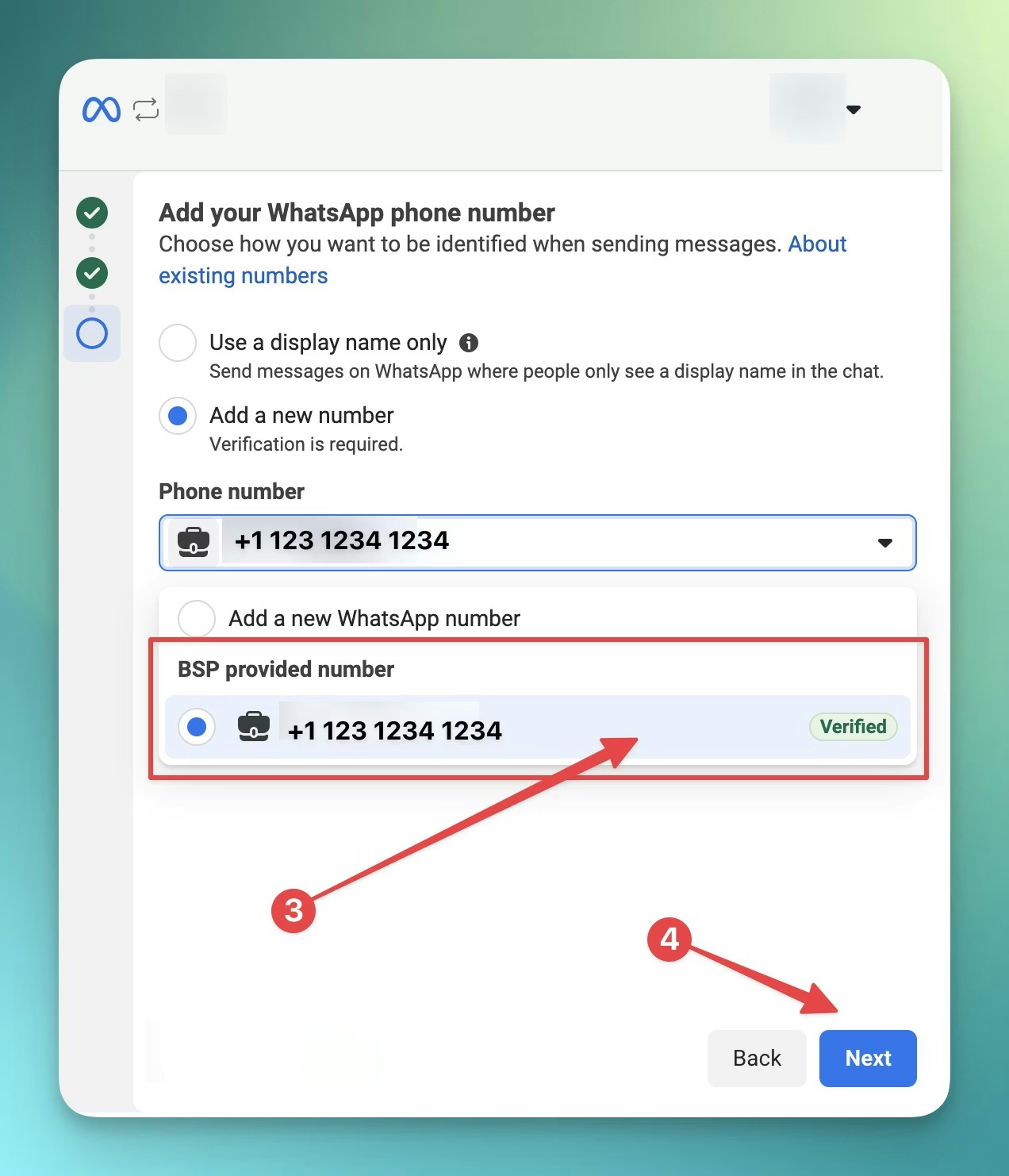
Esta etapa conecta seu número verificado ao WhatsApp por meio do fluxo de cadastro integrado da Meta. IMPORTANTE: Crie uma NOVA conta — Durante o processo de cadastro no Facebook, você DEVE criar uma conta comercial do WhatsApp totalmente nova. NÃO selecione uma conta comercial do WhatsApp existente — isso fará com que a integração falhe.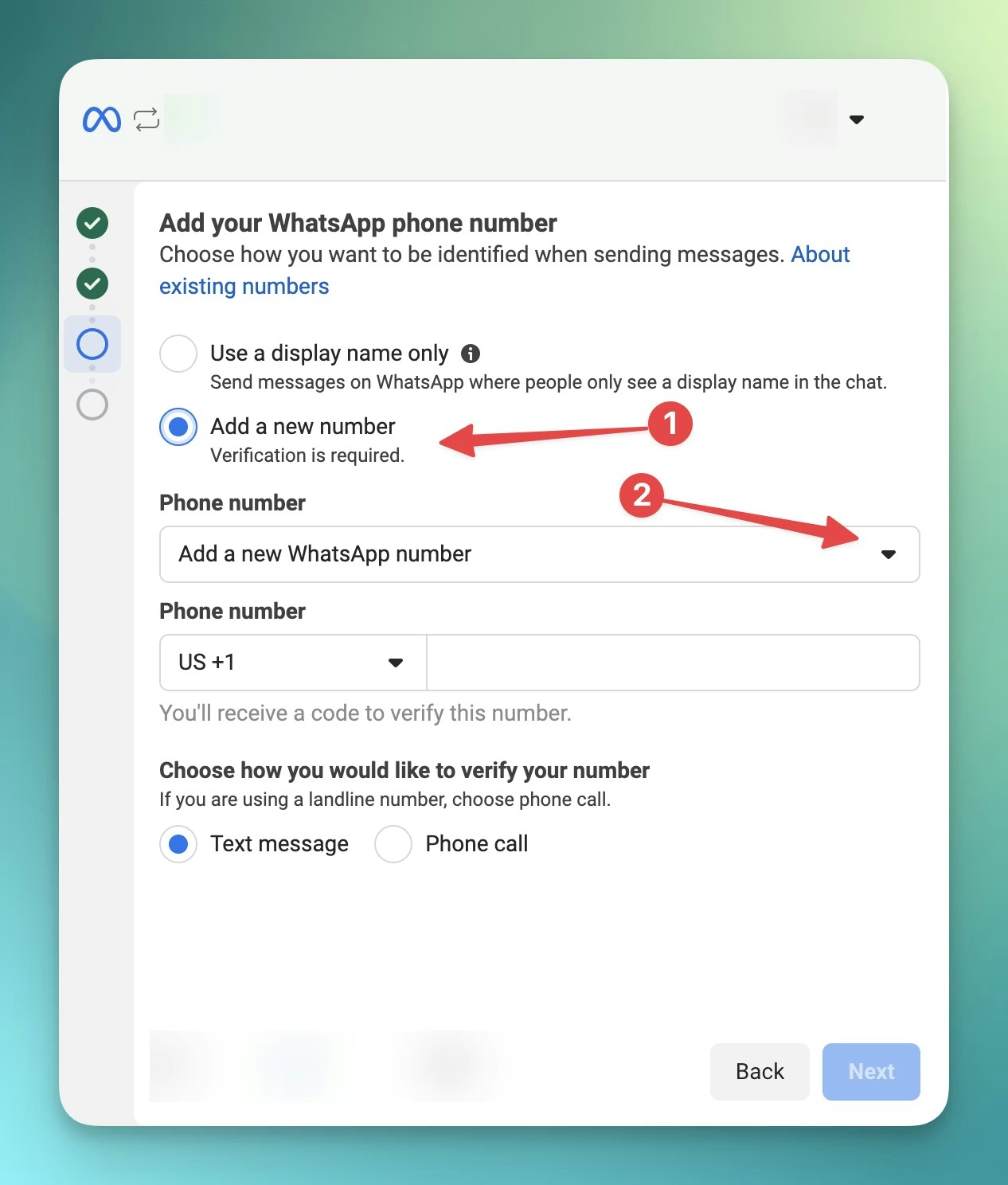
Configuração de número externo
Se você selecionou Número Externo, siga estes passos para conectar seu próprio número de celular.Requisitos antes de começar
Certifique-se de ter o seguinte pronto:- Acesso pelo celular — Você precisa ter seu celular por perto para receber o código de verificação.
- SMS ou chamadas ativadas — Seu número deve poder receber mensagens SMS ou chamadas de voz.
- Ainda não está no WhatsApp — Este número não deve estar registrado no WhatsApp ou no aplicativo WhatsApp Business.
-
Conta do Facebook — Você precisará de uma conta do Facebook para concluir a configuração.
Passo 2: Insira seu número de telefone
- Digite seu número de telefone no formato internacional (ex.: +1 555 123 4567)
- Insira um nome de exibição para sua empresa.
- Clique em Continuar
- EUA: +1 555 123 4567
- Reino Unido: +44 7911 123456
- Alemanha: +49 151 12345678
- Brasil +55 11 12346789
Passo 3: Conecte-se ao WhatsApp Business
Clique em “Entrar com o Facebook” para abrir o fluxo de cadastro integrado do Meta. Siga estes passos:- Entrar com o Facebook
- Crie uma conta comercial do WhatsApp
- Digite seu número de telefone
- Confirme por SMS ou chamada de voz.
- Conclua a configuração
Solução de problemas com números externos
Pop-up bloqueado? Permita a exibição de pop-ups para este site nas configurações do seu navegador e tente novamente. Não recebeu o código de verificação? Aguarde 60 segundos e tente a opção de chamada de voz. Certifique-se de que seu telefone tenha sinal. Número já cadastrado? Se esse número já estiver cadastrado no WhatsApp, você precisará excluir essa conta do WhatsApp antes de poder usá-lo com a API do WhatsApp Business. Problemas com o login do Facebook? Certifique-se de estar conectado à conta correta do Facebook ou tente usar um navegador diferente.Status do remetente
Seu remetente pode apresentar diferentes status durante a operação:Configuração do remetente
Conecte um assistente de IA Assim que o remetente estiver online, conecte um assistente de IA para gerenciar as mensagens recebidas automaticamente:- Edite o remetente do seu WhatsApp
- Selecione um assistente no menu suspenso.
- Ativar IA (Alternar entre as opções )
- Salvar alterações
Perfil da Empresa
Personalize a forma como sua empresa é vista pelos clientes:- Nome de exibição — O nome da sua empresa que será exibido no WhatsApp.
- Sobre — Breve descrição (máximo de 139 caracteres)
- Descrição — Descrição detalhada do seu negócio
- Endereço — Endereço comercial
- Categoria de negócio — Categoria da indústria (Automotiva, Médica, Varejo, etc.)
- Logotipo — Imagem de logotipo comercial
- Banner — Imagem de banner para o seu perfil
- Sites da Web — Links para seus sites
- Informações de contato — Contatos adicionais por e-mail e telefone
Classificação de qualidade e limites de mensagens
A Meta monitora a qualidade das suas mensagens e ajusta seus limites de acordo.Entendendo a Avaliação de Qualidade
Sua avaliação de qualidade é baseada em:- Tarifas de bloqueio (clientes que bloqueiam seu número)
- Relatórios de spam
- Taxas de resposta
- Feedback do cliente
Limites de mensagens
Os novos remetentes começam com capacidade limitada, que aumenta com a qualidade:
Priorize a qualidade — concentre-se em conversas de qualidade antes de expandir. Envie conteúdo relevante e solicitado para manter uma alta classificação de qualidade.
Melhores práticas
1. Escolha o número correto Selecione um número de telefone de um país que corresponda ao seu público-alvo. Os clientes são mais propensos a interagir com códigos de área locais ou familiares. 2. Configure seu nome de exibição com cuidado Seu nome de exibição aparece nos chats com os clientes. Use o nome da sua empresa ou um identificador claro que os clientes reconheçam e em que confiem. 3. Conecte um assistente de IA Conecte um assistente de IA para gerenciar mensagens recebidas automaticamente. Isso garante que os clientes recebam respostas instantâneas 24 horas por dia, 7 dias por semana. 4. Crie modelos antecipadamente Os modelos de mensagens exigem aprovação da Meta, que pode levar até 24 horas. Crie e envie seus modelos antes de precisar deles. 5. Comece com conversas de qualidade Remetentes novos têm limites de mensagens que aumentam com o tempo. Concentre-se em conversas de qualidade para construir sua reputação como remetente antes de expandir.Solução de problemas
Verificação falhou Se a verificação falhar, a Meta pode ter bloqueado temporariamente as solicitações. Aguarde alguns minutos antes de tentar novamente ou tente um número de telefone diferente. Remetente preso em Pendente Se o remetente permanecer com o status “Pendente” por mais de alguns minutos:- Verifique se você concluiu o fluxo de inscrição da Meta.
- Certifique-se de ter selecionado o número pré-verificado correto.
- Se o problema persistir, entre em contato com o suporte.
Remetente suspenso Se a Meta suspender seu remetente:- Verifique o motivo da suspensão nos detalhes do remetente.
- Corrija quaisquer violações de política.
- Entre em contato com o suporte da Meta para apresentar recursos.
Próximos passos
- Saiba mais sobre modelos de mensagens e o processo de aprovação.
- Configure gatilhos de automação para conversas do WhatsApp
- Revise a configuração do assistente de IA para obter respostas otimizadas.