

Este guia ajudará você a entender e configurar a integração SIP.
Se precisar de esclarecimentos durante a configuração, nossa equipe de suporte está disponível para ajudar.
Se precisar de esclarecimentos durante a configuração, nossa equipe de suporte está disponível para ajudar.
O que é Integração SIP?
A integração SIP (Session Initiation Protocol) permite conectar seu sistema telefônico existente à Mayahub.ai.Pense nisso como uma ponte entre sua configuração telefônica atual e nossa plataforma de IA.
Isso significa que você pode:
- Usar seus números de telefone existentes com nossos assistentes de IA
- Manter seu sistema telefônico e provedor atuais
- Fazer e receber chamadas através da sua infraestrutura existente
- Manter controle total sobre seus números
- Reduzir custos de operadora ao usar provedores VoIP locais com tarifas mais competitivas
Como Funciona
Ao integrar seu sistema telefônico com a Mayahub.ai:- Chamadas de Entrada: As chamadas para seus números são roteadas através do seu sistema telefônico até nossos assistentes de IA.
- Chamadas de Saída: Nossos assistentes de IA podem realizar chamadas exibindo o seu número.
- Gerenciamento: Você continua administrando seus números através do seu provedor atual.
- Eficiência de Custos: Aproveite as tarifas competitivas do seu provedor VoIP para terminação de chamadas.
Opções de Integração
Você pode conectar seu sistema telefônico à Mayahub.ai de duas formas:1. Integração por Extensão PBX
É como conceder à nossa plataforma de IA uma “extensão” dentro do seu sistema telefônico: O que é:Conecta uma extensão específica do seu PBX/sistema telefônico. Ideal para:
- Testar a integração
- Roteamento de extensões específicas para a IA
- Configuração simples com sistemas telefônicos já existentes
- Seu número de extensão (exemplo: 1000)
- Nome de usuário e senha da extensão
- Endereço do servidor PBX (exemplo: pbx.suaempresa.com)
Exemplo prático:
2. Integração Direta de Número
Essa opção conecta números de telefone específicos diretamente à nossa plataforma: O que é:Roteia um ou mais dos seus números de telefone para o nosso assistente de IA. Ideal para:
- Linhas telefônicas dedicadas à IA
- Números de atendimento ao cliente
- Linhas de vendas ou suporte
- Seu número de telefone (exemplo: +55 11 5550-1234)
- Credenciais SIP fornecidas pelo seu provedor
- Endereço do servidor SIP do provedor
Autenticação e Fluxo de Chamadas
Configuração Bidirecional A integração SIP usa as mesmas credenciais para chamadas de entrada e de saída:-
Chamadas de Entrada (VoIP → Mayahub.ai):
-
Chamadas de Saída (Mayahub.ai** → VoIP):**
Sincronização de Credenciais
Para que a integração funcione corretamente:- As credenciais configuradas no **painel da Mayahub.ai devem corresponder exatamente à configuração do seu sistema VoIP.
- A mesma combinação de nome de usuário e senha é usada para ambas as direções (entrada e saída).
- Quaisquer alterações nas credenciais devem ser atualizadas em ambos os sistemas.
Configurando Sua Integração
Etapa 1: Reúna Suas Informações
Para Extensão PBX: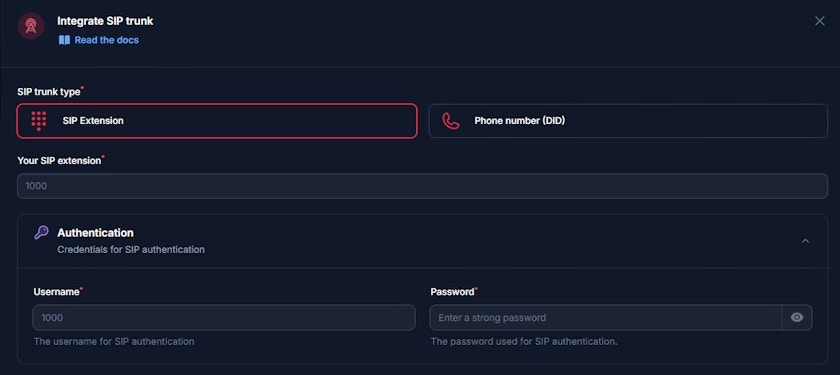
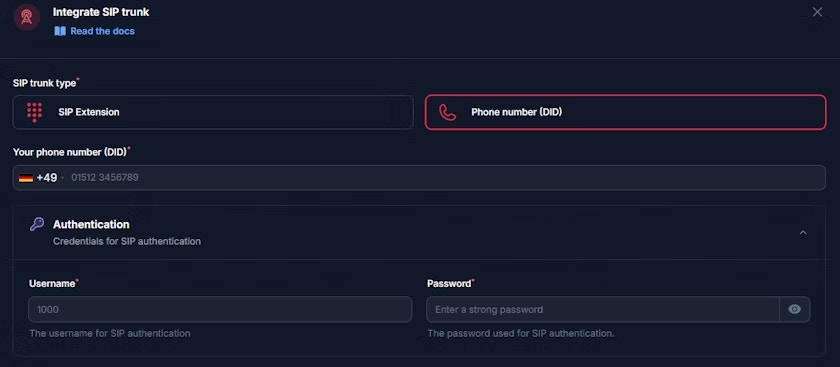
Etapa 2: Configure no Painel
- Acesse o painel da Mayahub.ai
- Vá até Seus Números de Telefone
- Clique em “Integrar tronco SIP”
Etapa 3: Selecione o Tipo de Tronco SIP Na parte superior do formulário, selecione um dos seguintes tipos de tronco:
- Extensão SIP: use esta opção se você já possui uma credencial SIP existente (uma extensão) fornecida pelo seu provedor VoIP.
- Número de Telefone (DID): use esta opção se desejar integrar um número DID (Discagem Direta) dedicado em vez de uma extensão SIP genérica.
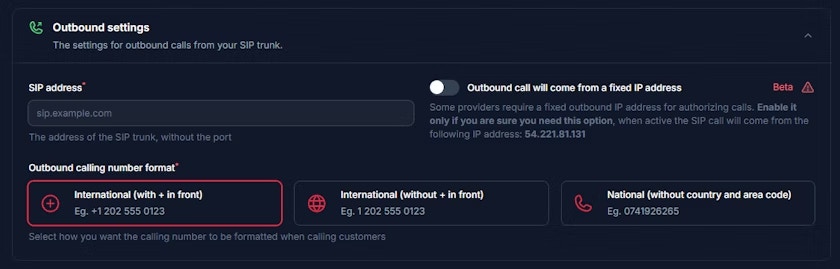
Etapa 4: Configurações de Saída
Essas configurações controlam como a Mayahub.ai envia chamadas de saída através do seu provedor SIP.- Endereço SIP: insira o endereço/servidor do tronco SIP sem a porta.
- Proxy de Saída (IP Fixo): alguns provedores SIP exigem que as chamadas se originem de um único endereço IP permitido (whitelist). Configure da seguinte forma:
- Ativar (Toggle ON): se o seu provedor SIP exigir um IP de origem fixo, ative esta opção — o proxy de saída virá de um endereço IP estático conhecido. A Mayahub.ai enviará todas as solicitações de saída através desse IP fixo. Use essa opção apenas se o seu provedor exigir explicitamente um IP de origem único.
- Desativar (Toggle OFF): se o seu provedor aceitar chamadas de qualquer IP, deixe esta opção desativada. Nesse caso, a Mayahub.ai enviará chamadas a partir de IPs dinâmicos.
Etapa 5: Configuração do Formato de Número
Esta etapa informa ao nosso sistema como formatar os números de telefone ao realizar chamadas.Escolha a opção de acordo com os requisitos do seu provedor:
-
Internacional com +
-
Internacional sem +
-
Formato Nacional
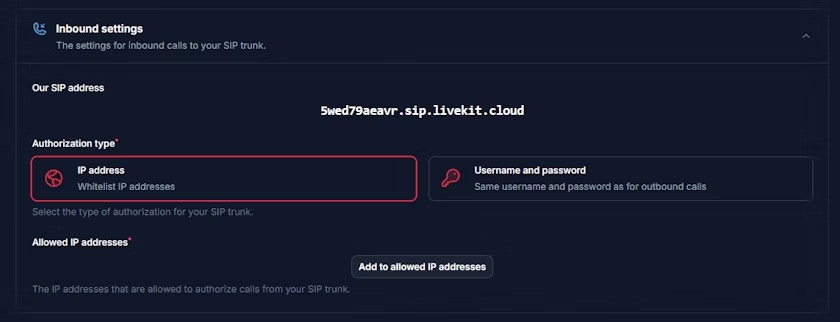
Etapa 6: Configurações de Entrada
Essas configurações determinam como a Mayahub.ai recebe e autentica chamadas de entrada do seu provedor SIP.- Nosso Endereço SIP:
A Mayahub.ai atribui um URI SIP exclusivo para entrada:5wed79aeavr.sip.livekit.cloud.
Seu provedor SIP deve ser configurado para enviar as chamadas de entrada para esse endereço, direcionando o tronco de saída ou a regra de roteamento para esse URI. - Endereço IP (Lista de IPs Permitidos):
Se o seu provedor SIP puder enviar chamadas a partir de um conjunto conhecido de endereços IP públicos, escolha Endereço IP.
Em seguida, adicione cada IP do provedor à lista de permissões (whitelist) em Autenticação de Entrada. - Nome de Usuário e Senha:
Se o seu provedor oferecer suporte à autenticação SIP, escolha Nome de usuário e senha.
As mesmas credenciais inseridas nas Configurações de Saída (username/password) serão usadas para autenticar as chamadas de entrada.
Certifique-se de que o PBX do seu provedor esteja configurado para incluir essas credenciais.
Etapa 7: Seleção de País
Selecione o país onde o seu tronco SIP está provisionado.
Etapa 8: Verificação da Configuração
Após concluir a configuração:- Faça uma chamada de teste para o seu número ou extensão.
- Verifique se o assistente de IA atende corretamente.
- Use o recurso de teste de chamada para confirmar se as chamadas de saída estão funcionando.
Requisitos de Segurança Suas credenciais SIP precisam estar seguras:
- Nome de usuário: seu número de extensão ou o nome de usuário fornecido pelo provedor.
- Senha deve conter:
- 12 ou mais caracteres
- Números
- Letras maiúsculas e minúsculas
- Caracteres especiais (recomendado)
Perguntas Comuns
Posso usar vários números?
Posso usar vários números?
Sim! Você pode integrar várias extensões ou números diretos à nossa plataforma.
Vou perder o controle dos meus números?
Vou perder o controle dos meus números?
No, you maintain full control through your current provider. The integration only establishes a connection between your system and our platform.
Posso continuar usando meus números para chamadas normais?
Posso continuar usando meus números para chamadas normais?
Yes, you can set up routing rules in your phone system to decide which calls go to the AI and which go to your regular phone system.
E se eu precisar alterar as configurações depois?
E se eu precisar alterar as configurações depois?
You can update your integration settings anytime through the dashboard. All configuration options remain accessible after initial setup.
Como isso ajuda nos custos de chamadas?
Como isso ajuda nos custos de chamadas?
By using your own VoIP provider, you can take advantage of their local rates and existing agreements, which are often more competitive than standard carrier rates. This is especially beneficial for international calls.
Precisa de ajuda na configuração?
Nossa equipe de suporte é especializada em auxiliar clientes na integração de seus sistemas telefônicos.
Nós o guiaremos por todo o processo, garantindo uma configuração simples e compatível com o seu sistema telefônico específico.
Nossa equipe de suporte é especializada em auxiliar clientes na integração de seus sistemas telefônicos.
Nós o guiaremos por todo o processo, garantindo uma configuração simples e compatível com o seu sistema telefônico específico.