

Etapa 1: Reúna Suas Informações
- Extensão PBX:
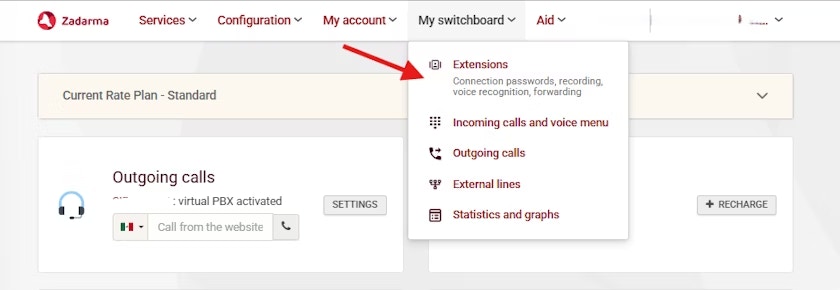
- Encontre as seguintes informações:

- Conexão SIP:
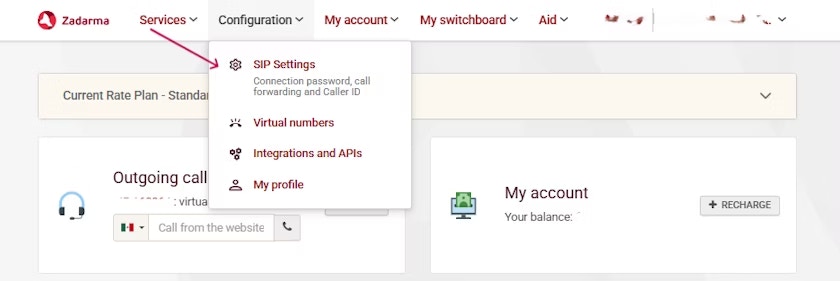
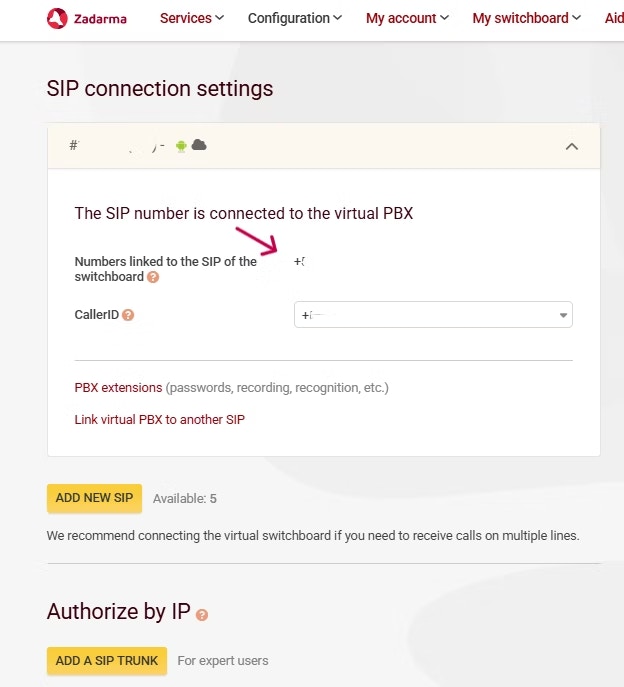
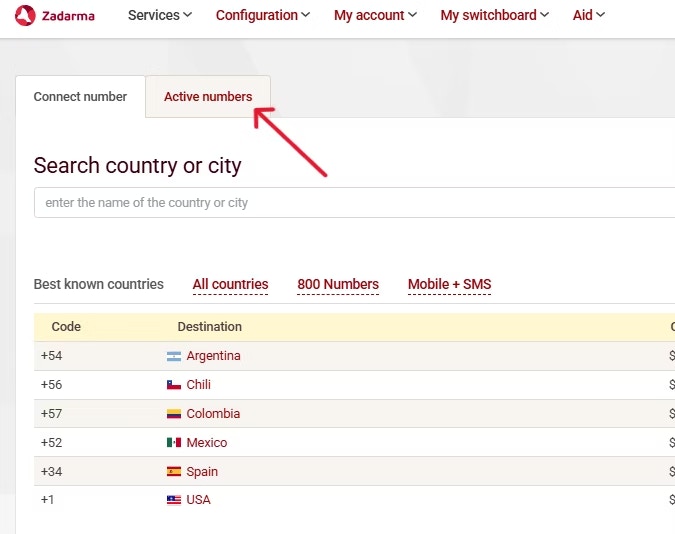
- Para o tipo de autorização por IP: Acesse Serviços (Services) → Conectar número (Connect number) na página principal.
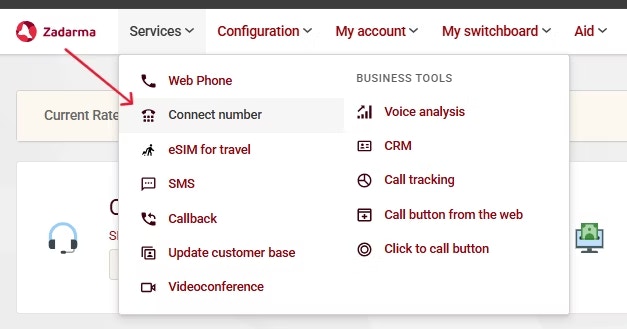
- Vá para Números Ativos (Active Numbers).
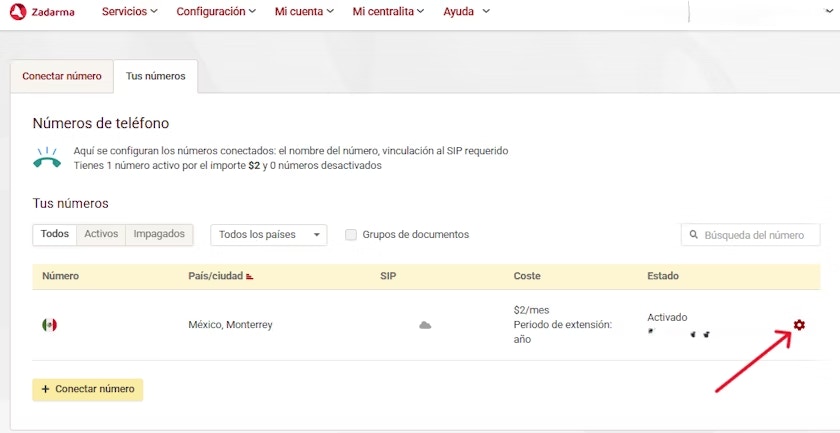
- Clique no número que deseja conectar e pressione o botão Configurações (Settings).
-
Clique em Serviços Externos (External Services) e marque a opção SIP URI.
Adicione o seguinte endereço:
sip:extension@5wed79aeavr.sip.livekit.cloud(este é o endereço do servidor SIP da Mayahub)

Você precisará desses IPs, que deverão ser inseridos na Etapa 2 para o tipo de autorização de entrada (inbound).
Etapa 2: Importar números para a Mayahub
Agora é necessário importar o número para a Mayahub.- Acesse o **painel da **Mayahub.ai
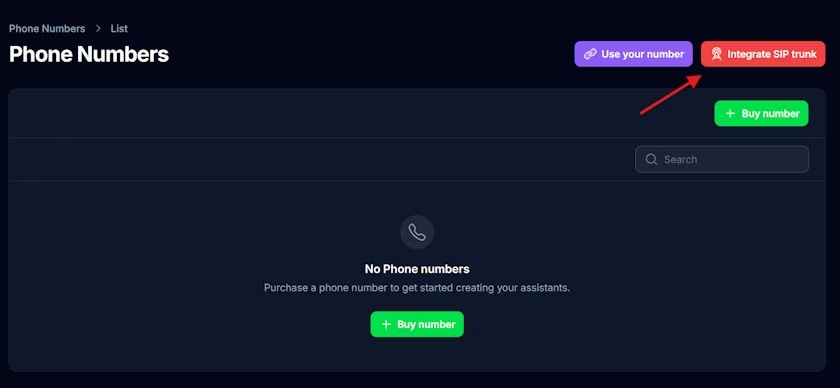
- Vá até Seus Números de Telefone
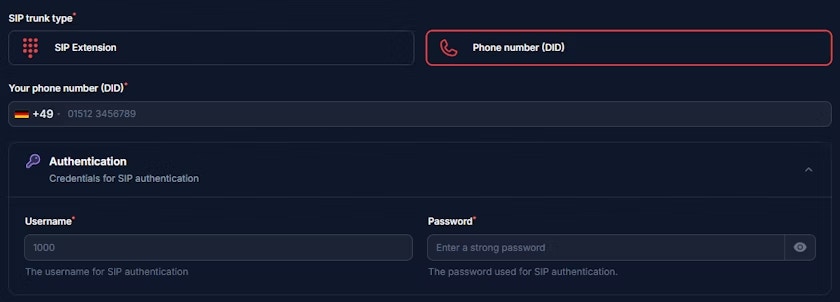
- Clique em “Integrar tronco SIP”
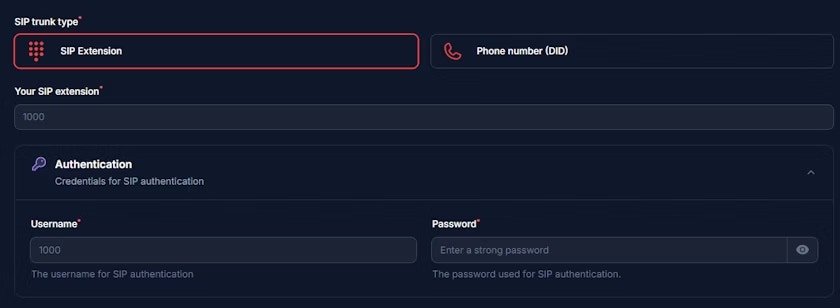
- Preencha suas informações com base no tipo de integração escolhido.
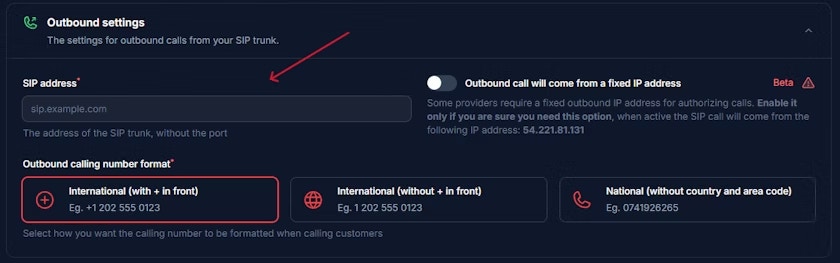
- Aqui você deve inserir o URI SIP de terminação configurado na Etapa 1.
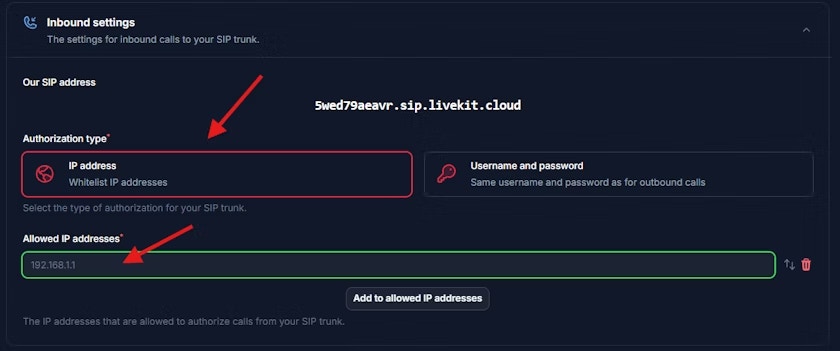
- Aqui, selecione o tipo de autenticação (Authorization type).
- Adicione os IPs obtidos na Zadarma na Etapa 1.
- Selecione o país onde o seu tronco SIP está localizado.

Etapa 3: Verificação da Configuração
Após concluir a configuração:- Faça uma chamada de teste para o seu número ou extensão.
- Verifique se o assistente de IA atende corretamente.
- Use o recurso de teste de chamada para confirmar se as chamadas de saída estão funcionando.
Requisitos de Segurança
Suas credenciais SIP precisam estar seguras:- Nome de usuário: seu número de extensão ou o nome de usuário fornecido pelo provedor.
- Senha deve conter:
- 12 ou mais caracteres
- Números
- Letras maiúsculas e minúsculas
- Caracteres especiais (recomendado)
Problemas Comuns
Após conectar, as chamadas de entrada funcionam, mas as de saída não?
Após conectar, as chamadas de entrada funcionam, mas as de saída não?
- Check your Termination SIP URI If there’s a space in it, please remove. Also you should use a localized termination uri that’s near your region. Check out this doc to select one.
- Check your user name and credentials Please make sure you entered the right user name and credentials which shows in this dialog. Please note the user name is not the friendly name that shows in the credential list. The friendly is different to user name, you need to double check if you happen to give a different name.

Como configuro chamadas para países internacionais?
Como configuro chamadas para países internacionais?
-
Search “geo” to find the “Voice Geographic Permissions” setting.

-
Choose “Elastic Sip Trunking” in selector, and select the countries you would like to dial.

Precisa de ajuda na configuração?
Nossa equipe de suporte é especializada em auxiliar clientes na integração de seus sistemas telefônicos.
Nós o guiaremos por todo o processo, garantindo uma configuração simples e compatível com o seu sistema telefônico específico.
Nossa equipe de suporte é especializada em auxiliar clientes na integração de seus sistemas telefônicos.
Nós o guiaremos por todo o processo, garantindo uma configuração simples e compatível com o seu sistema telefônico específico.