

Etapa 1: Criar o Elastic SIP Trunking
- Crie o tronco, dê um nome e ative/ajuste algumas configurações gerais.
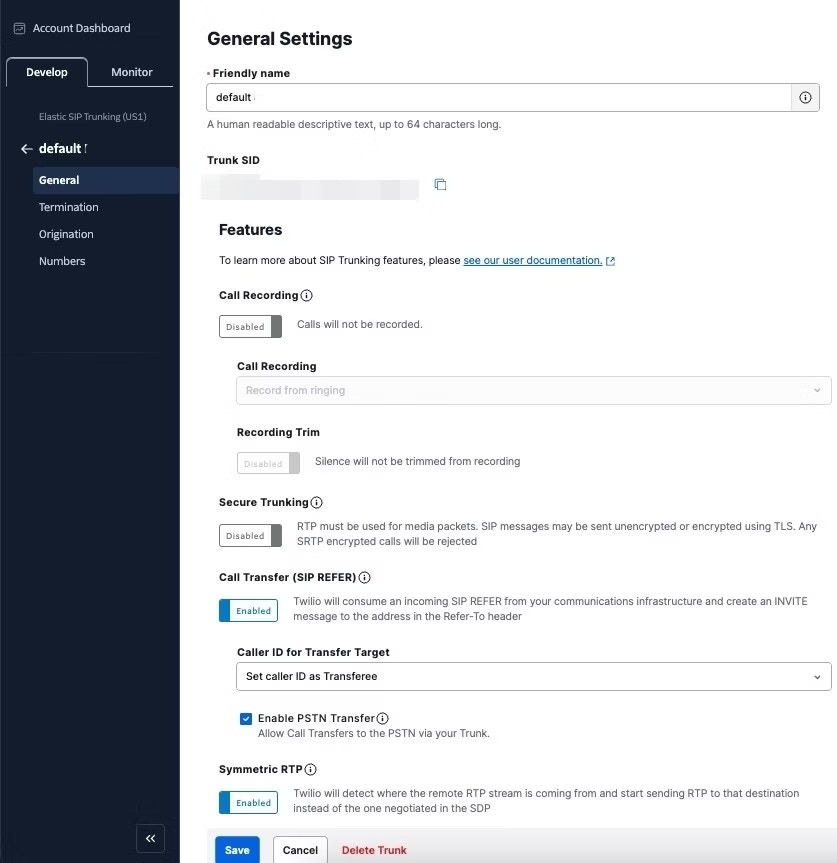
-
Configure a terminação (essa etapa é para chamadas de saída).
O URI SIP de terminação aqui é importante — ele será usado nas próximas etapas.
Você pode optar por um URI de terminação localizado mais próximo da sua região.
É possível expandir e visualizar seus URIs localizados diretamente no console da Twilio.
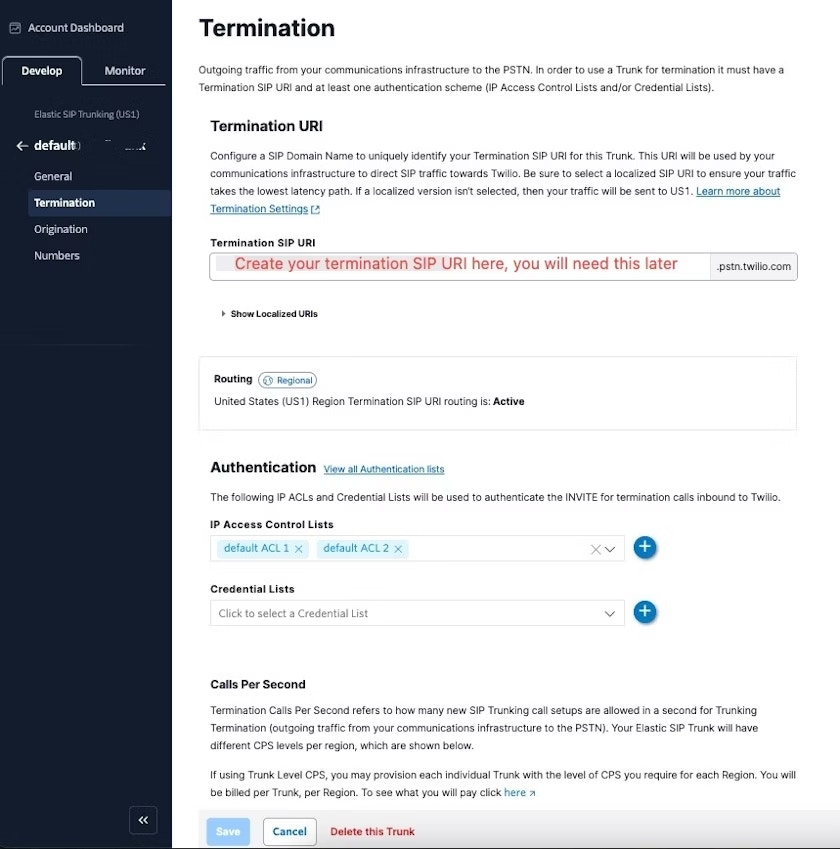
- Para que seu tronco SIP elástico aceite nossas solicitações de saída, você precisa permitir (whitelist) o endereço IP ou criar uma autenticação com nome de usuário e senha. Atualmente, o servidor SIP da Mayahub não possui um IP estático, portanto, se você optar pela rota de IP, será necessário adicionar todos os endereços IP dentro do intervalo, conforme o exemplo abaixo:
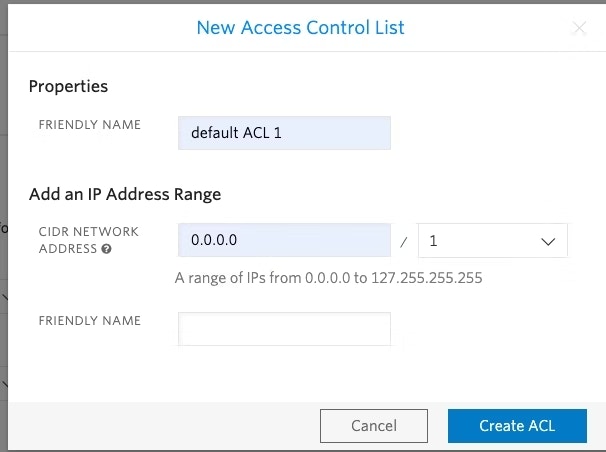
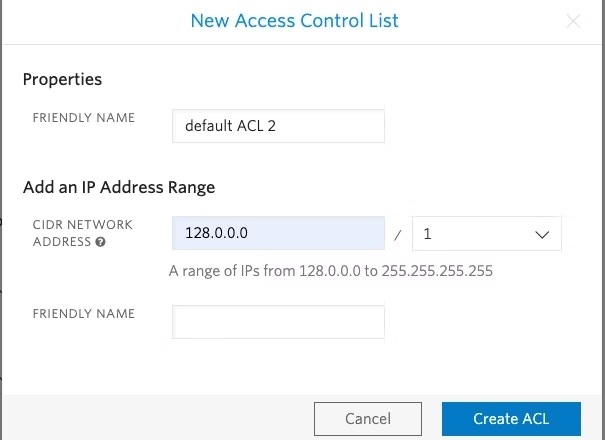
-
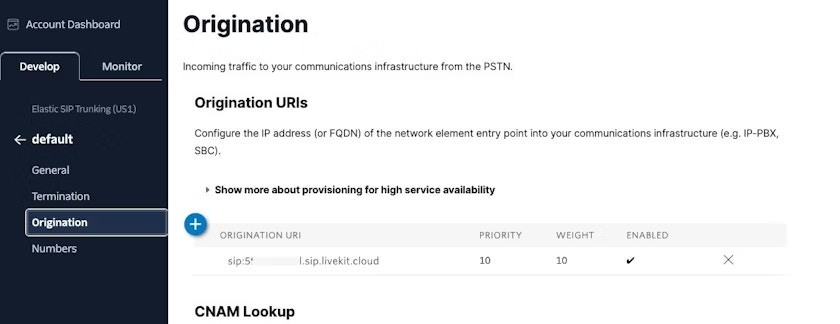
Configure a originação (essa etapa é para chamadas de entrada)
Aqui você deve especificar o endereço do servidor SIP da Mayahub como o URI SIP de originação:
sip:5wed79aeavr.sip.livekit.cloud
Etapa 2: Mover números para o Elastic SIP Trunking
Após criar o tronco SIP elástico, você precisará adquirir novos números ou mover números existentes para esse tronco.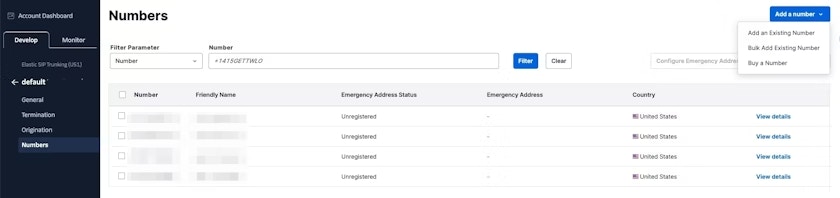
Etapa 3: Importar números para a Mayahub
Agora que o número está configurado com o seu Elastic SIP Trunking, é necessário importar o número para a Mayahub para que o sistema saiba como rotear as chamadas.- Acesse o painel da Mayahub.ai
- Vá até Seus Números de Telefone
- Clique em “Integrar tronco SIP”

- Preencha suas informações com base no tipo de integração que você escolheu.

- Aqui você deve inserir o URI SIP de terminação que configurou na Etapa 1.
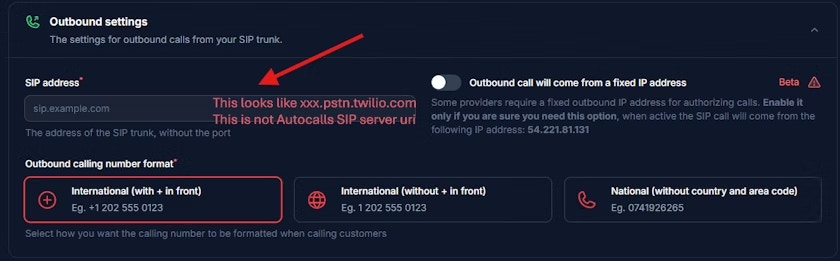
- Aqui, selecione o tipo de autenticação conforme a opção escolhida na Etapa 2. Se você selecionou o tipo IP, adicione os endereços IP correspondentes.

- Selecione o país onde o seu tronco SIP está localizado.

Etapa 4: Verificação da Configuração
Após concluir a configuração:- Faça uma chamada de teste para o seu número ou extensão.
- Verifique se o assistente de IA atende corretamente.
- Use o recurso de teste de chamada para confirmar se as chamadas de saída estão funcionando.
Requisitos de Segurança
Suas credenciais SIP precisam estar seguras:- Nome de usuário: seu número de extensão ou o nome de usuário fornecido pelo provedor.
- Senha deve conter:
- 12 ou mais caracteres
- Números
- Letras maiúsculas e minúsculas
- Caracteres especiais (recomendado)
Problemas Comuns
Após a conexão, a entrada funciona, mas a saída não?
Após a conexão, a entrada funciona, mas a saída não?
Verifique seu URI de Terminação SIP. Se houver algum espaço, remova-o. Você também deve usar um URI de terminação localizado próximo à sua região. Consulte este documento para selecionar um.Verifique seu nome de usuário e credenciais. Certifique-se de ter inserido o nome de usuário e as credenciais corretos, conforme exibido nesta caixa de diálogo. Observe que o nome de usuário não é o nome amigável exibido na lista de credenciais. O nome amigável é diferente do nome de usuário; você precisa verificar novamente se fornecer um nome diferente.
Como configuro a discagem para países internacionais?
Como configuro a discagem para países internacionais?
-
Search “geo” to find the “Voice Geographic Permissions” setting.


Precisa de ajuda na configuração?
Nossa equipe de suporte é especializada em auxiliar clientes na integração de seus sistemas telefônicos.
Nós o guiaremos por todo o processo, garantindo uma configuração simples e compatível com o seu sistema telefônico específico.
Nossa equipe de suporte é especializada em auxiliar clientes na integração de seus sistemas telefônicos.
Nós o guiaremos por todo o processo, garantindo uma configuração simples e compatível com o seu sistema telefônico específico.